怎么正确面对电脑开机不显示桌面或黑屏等问题

 时间:2024-11-06 03:39:28

1、 首先打开电脑或笔记本后,出现了这种界面,若无法通过开始,进入运行界面。如图:

怎么正确面对电脑开机不显示桌面或黑屏等问题

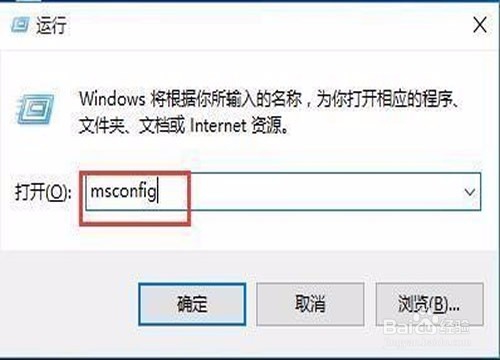
2、 我们可以通过快捷键win+r打开“运行”窗口,输入msconfig命令后按回车,如图:
怎么正确面对电脑开机不显示桌面或黑屏等问题

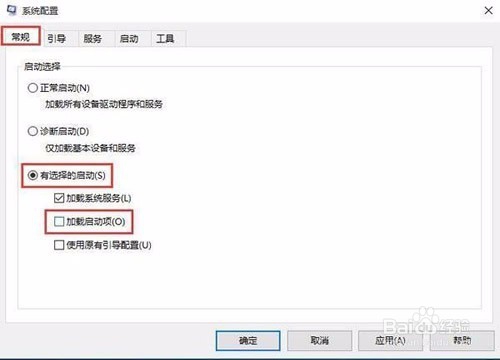
3、 弹出系统配置窗口,切换到“常规”选项卡,单击“有选择的启动”,然后去掉“加载启动项”上面的勾选。如图:
怎么正确面对电脑开机不显示桌面或黑屏等问题

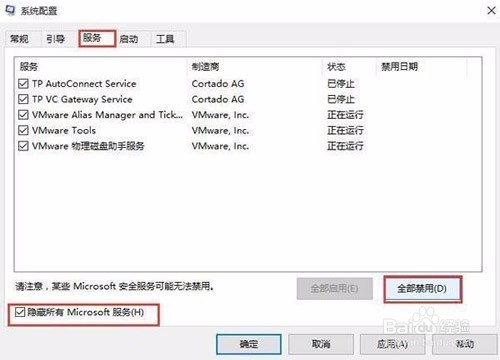
4、 切换到“服务”选项卡,单击“隐藏所有Microsoft服务”,然后单击“全部禁用”按钮。如图:
怎么正确面对电脑开机不显示桌面或黑屏等问题

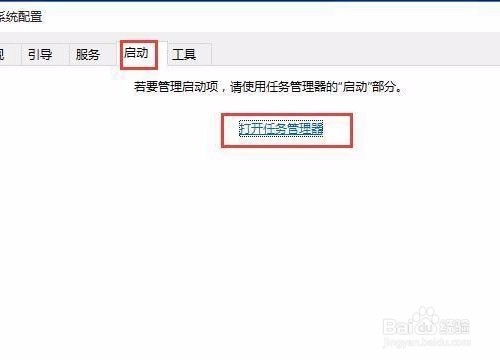
5、 切换到“启动”选项卡,点击“打开任务管理器”,如图:

怎么正确面对电脑开机不显示桌面或黑屏等问题

6、 点击启动项,然后把所有启动选项都单击禁用。最后确定保存,重新启动系统。如图:

怎么正确面对电脑开机不显示桌面或黑屏等问题
  • Excel表格如何固定标题
  • 巧用WORD实现行多列少的分栏打印
  • excel要筛选出的部分整页打印出来的方法
  • wps表格中鼠标拖曳有什么不同结果?
  • excel中名字中间如何加空格
  • 热门搜索
    微信怎么解除手机绑定 经典儿歌大全100首 橡皮泥手工制作大全 颈复康治颈椎怎么样 童瑶个人资料简介 可乐瓶手工制作大全 脸经常发红是怎么回事 于谦的简介 嘴上长泡怎么办 孔向东蒲剧大全