1、打开服务器管理器选择"添加角色和功能":

2、直接下一步继续:

3、选择"基于角色或基于功能的安装",下一步继续:

4、选择"从服务器池中选择服务器",下一步继续:
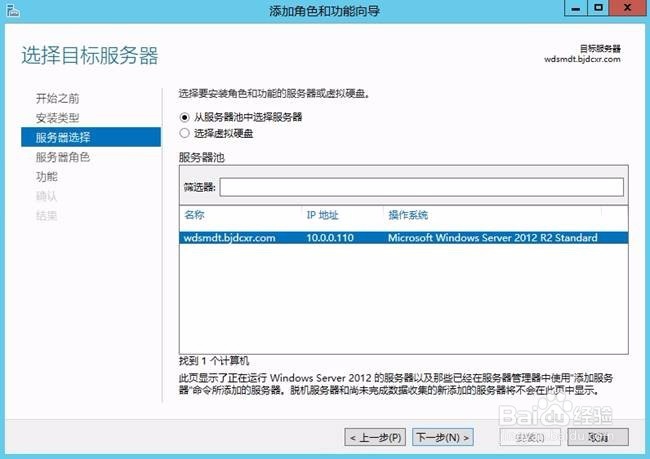
5、勾选Windows部署服务,单击下一步继续:

6、直接下一步继续:
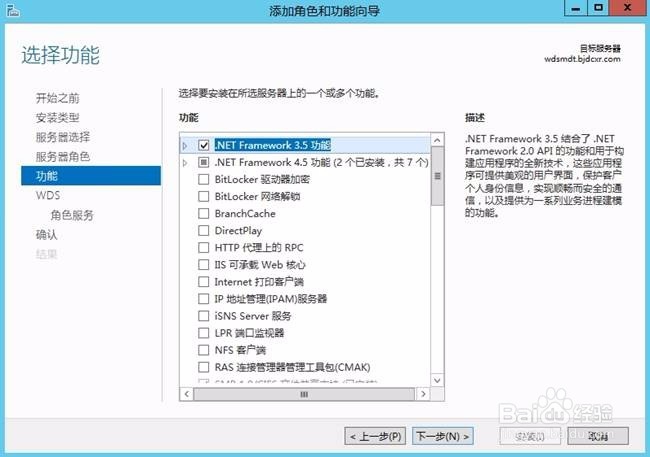
7、WDS注意事项,直接下一步继续:

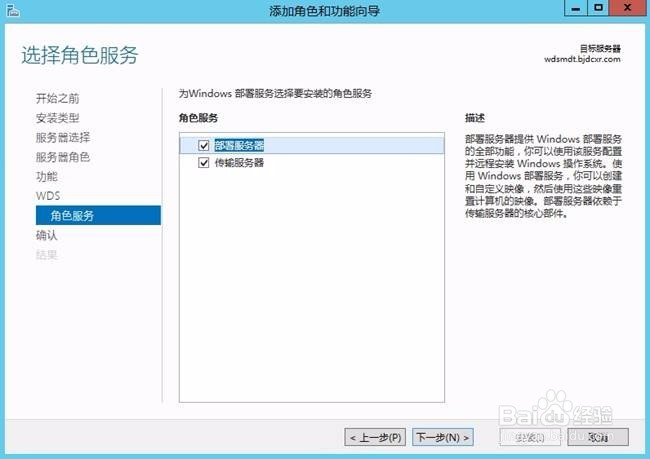
8、勾选"部署服务器"和"传输服务器",并单击下一步继续:
9、选择"安装"继续:

10、等待安装的完成:
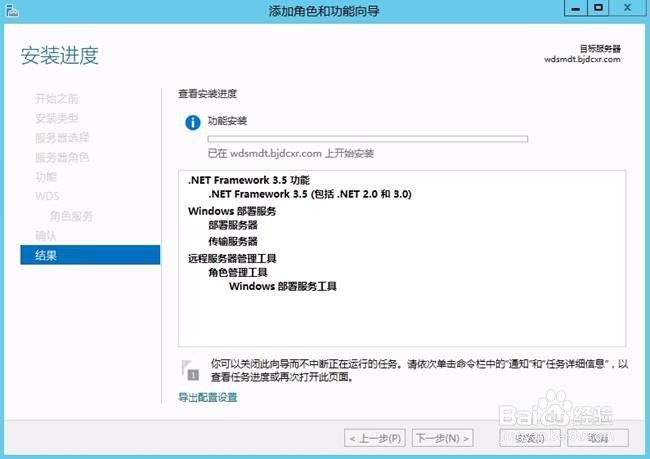
11、安装完成,单击关闭:

时间:2026-04-23 22:27:23
1、打开服务器管理器选择"添加角色和功能":
2、直接下一步继续:
3、选择"基于角色或基于功能的安装",下一步继续:
4、选择"从服务器池中选择服务器",下一步继续:
5、勾选Windows部署服务,单击下一步继续:
6、直接下一步继续:
7、WDS注意事项,直接下一步继续:
8、勾选"部署服务器"和"传输服务器",并单击下一步继续:
9、选择"安装"继续:
10、等待安装的完成:
11、安装完成,单击关闭:
