正确删除Windows.old文件的方法

 时间:2026-02-14 17:36:18

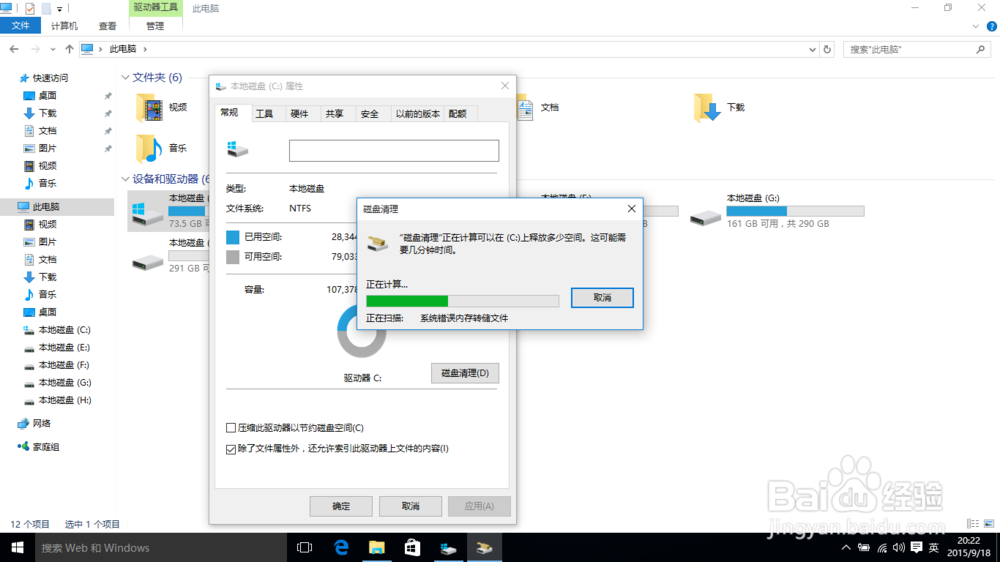
1、打开资源管理器,选中系统盘,右击鼠标,在弹出的菜单中点击“属性”,然后在弹出的选项卡中点击“磁盘清理”,这时系统开始扫描可以释放的空间。

具体如下图

正确删除Windows.old文件的方法

正确删除Windows.old文件的方法

正确删除Windows.old文件的方法

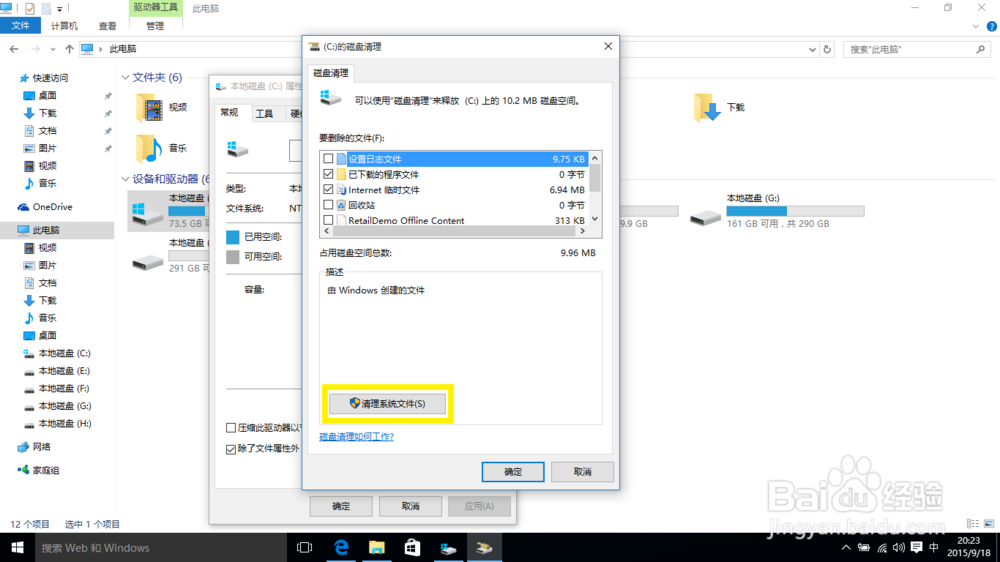
2、扫描完成后,会弹出磁盘清理选项卡,这时点击“清理系统文件”,进行系统文件扫描。
正确删除Windows.old文件的方法

正确删除Windows.old文件的方法

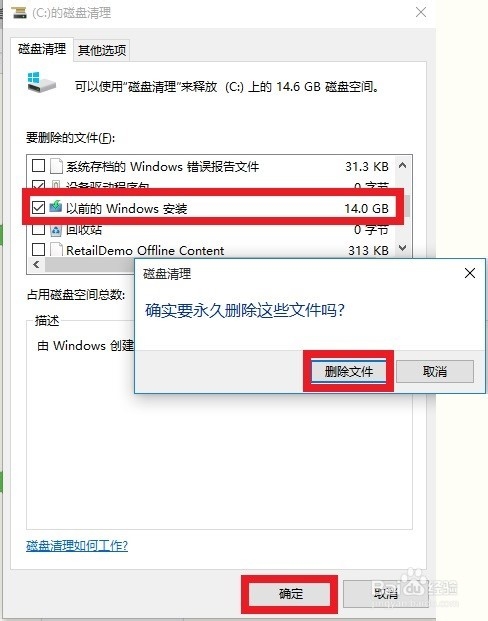
3、系统文件扫描完成后,可以发现磁盘清理选项卡中出现了“以前的Windows安装”,这个就是系统盘中的Windows.old文件,选中它,点击“确定”,“删除文件”开始清理。

正确删除Windows.old文件的方法

正确删除Windows.old文件的方法

正确删除Windows.old文件的方法

4、由于文件文件Windows.old比较大,可能需要几分钟,删除完成后,再打开系统盘,会发现Window.old文件已经被删除,系统得到释放。

正确删除Windows.old文件的方法

  • Windows.old文件如何删除
  • 删除C盘Windows.old文件
  • Windows.old是什么文件?可以删除吗?
  • windows.old文件可以删除 怎么删除windows.old
  • 删除无用的Windows.old文件
  • 热门搜索
    中国地质博物馆 畅快的近义词 剪短发什么发型好看 冷酷的近义词 偶尔的近义词和反义词 重庆交通大学怎么样 金龙鱼怎么养 直怎么读 脸色发黄怎么办 隐藏分怎么提高