Excel中的多级联动下拉菜单是怎么制作的

 时间:2026-02-15 22:03:54

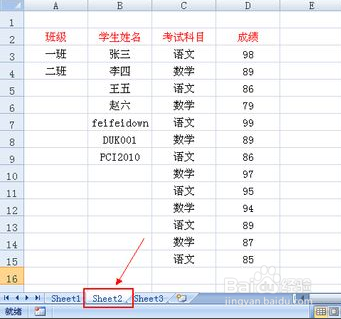
1、首先,我们要创建如图所示的表格,在此,我们基于原始表格创建多级智能联动下拉菜单。
Excel中的多级联动下拉菜单是怎么制作的

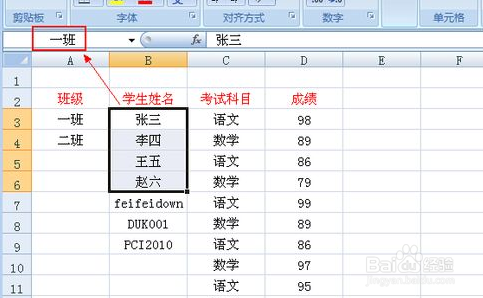
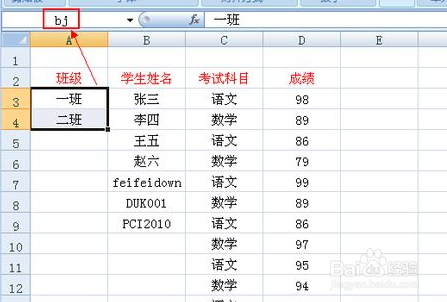
2、接下来,我们需要按图示进行操作,分别对不同的数据区域利用命名管理器或左上角的命名区域进行命名。
Excel中的多级联动下拉菜单是怎么制作的

Excel中的多级联动下拉菜单是怎么制作的

Excel中的多级联动下拉菜单是怎么制作的

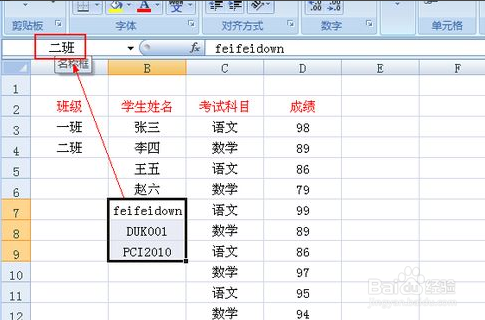
3、你用同样的方法,我们还需要对右侧的相关数据一次进行命名,这次可能操作比较繁琐,我们需要耐心操作。

Excel中的多级联动下拉菜单是怎么制作的

Excel中的多级联动下拉菜单是怎么制作的

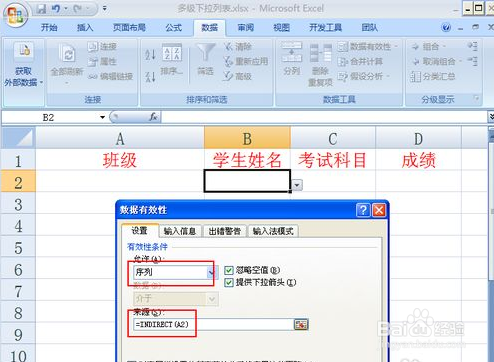
4、当以上操作完成之后,我们就可以创建智能联动下拉查询列表了。在此,我们在设置单元格格式界面中,输如图所示的公式就可以了。

Excel中的多级联动下拉菜单是怎么制作的

Excel中的多级联动下拉菜单是怎么制作的

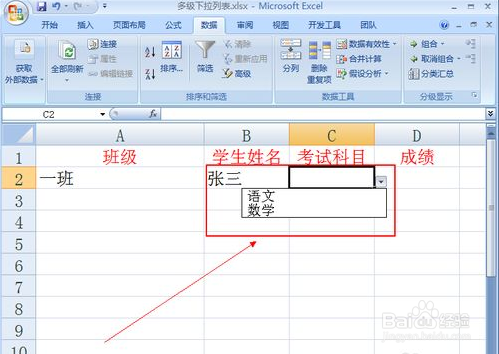
5、你用同样的方法,我们针对于后续的查询列表也是设置单元格格式,并输入相应的公式。

Excel中的多级联动下拉菜单是怎么制作的

Excel中的多级联动下拉菜单是怎么制作的

6、最后我们就可以实现根据名称管理器实现智能联动下拉菜单的制作及查询操作的。

Excel中的多级联动下拉菜单是怎么制作的

Excel中的多级联动下拉菜单是怎么制作的

  • Excel中如何批量更改单元格内特定文字的颜色VBA
  • 怎样使用VBA去除当前区域中的筛选状态?
  • 怎样使用VBA锁定鼠标移动范围?
  • Excel VBA简单的if逻辑判断
  • 怎样使用VBA工作表激活事件的运用?
  • 热门搜索
    肠粘连怎么办 路由器和猫怎么连接 我的世界怎么去城市 离婚程序怎么走 坐月子便秘怎么办 女性安全期怎么算 癌细胞是怎么形成的 虹膜炎是怎么引起的 广告词怎么写 领带怎么打图解