UG10.0练习三维建模七百四十五之球与圆柱组合

 时间:2026-02-14 13:07:39

1、如下图所示,

打开UG10.0软件,新建一空白的模型文件,

另存为:UG10.0练习三维建模七百四十五之球与圆柱组合
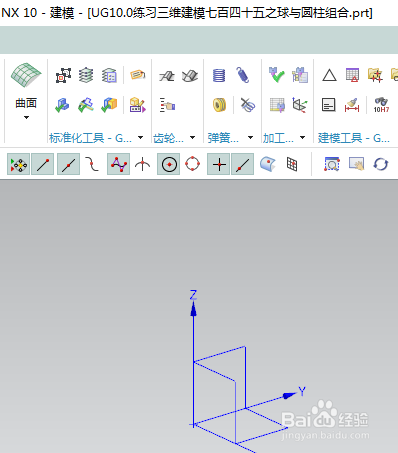
UG10.0练习三维建模七百四十五之球与圆柱组合

2、如下所示,

执行【菜单——插入——设计特征——球】。

指定点:坐标原点,

设置尺寸:直径100,点击确定,

UG10.0练习三维建模七百四十五之球与圆柱组合

3、如下所示,

执行【菜单——插入——设计特征——圆柱体】

指定矢量Z轴,指定点:X坐标和Y坐标都是0,Z坐标是-5,

布尔求和,点击确定,

UG10.0练习三维建模七百四十五之球与圆柱组合

4、如下所示,

点击工具栏中边倒圆命令,

ctrl+A,选中所有的实体边线,设置半径为R5,点击确定。

UG10.0练习三维建模七百四十五之球与圆柱组合

5、如下图所示,

隐藏基准坐标系,显示设置为着色,

UG10.0练习三维建模七百四十五之球与圆柱组合

6、如下所示,

选中整个实体,ctrl+j,编辑对象显示,粉红色,

然后单独选中球面,编辑对象显示为蓝色,

至此,

这个三维实体零件就建模并上色完成了,

本次练习结束。
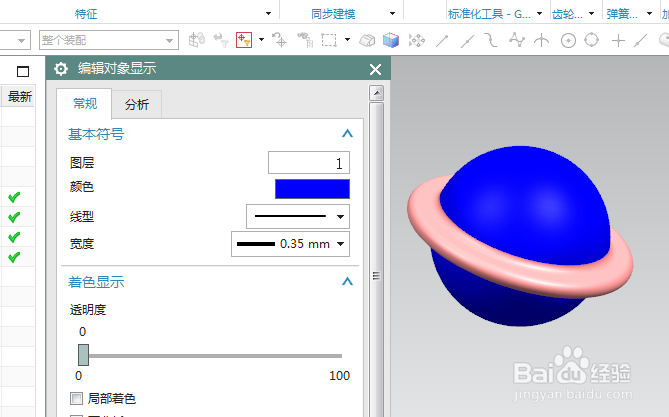
UG10.0练习三维建模七百四十五之球与圆柱组合

  • UG10.0练习三维建模九百六十七之模具腔体
  • UG三维造型通过曲线组
  • UG12.0建模--小型燕尾槽
  • 自定义UG顶部名称
  • UG12.0创建一个六角固定座模型
  • 热门搜索
    红烧大虾 怎么换桌面壁纸 运动装搭配 北京故宫旅游攻略 龙门石窟旅游攻略 如何减肥 三国战纪攻略 红豆薏米快速减肥法 迷失森林攻略 赵本山简介