CAD虚线图案制作教程

 时间:2026-04-22 11:13:52

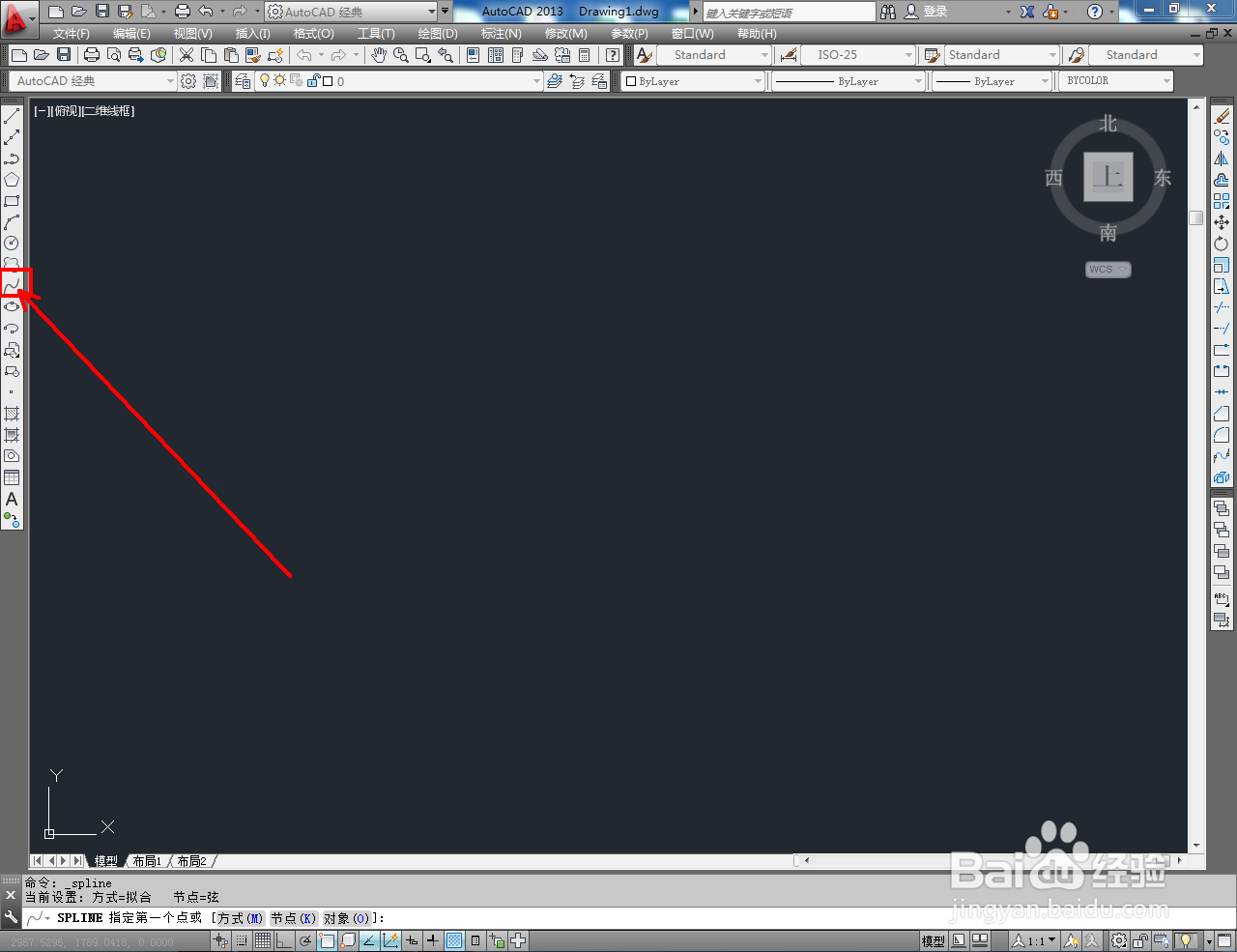
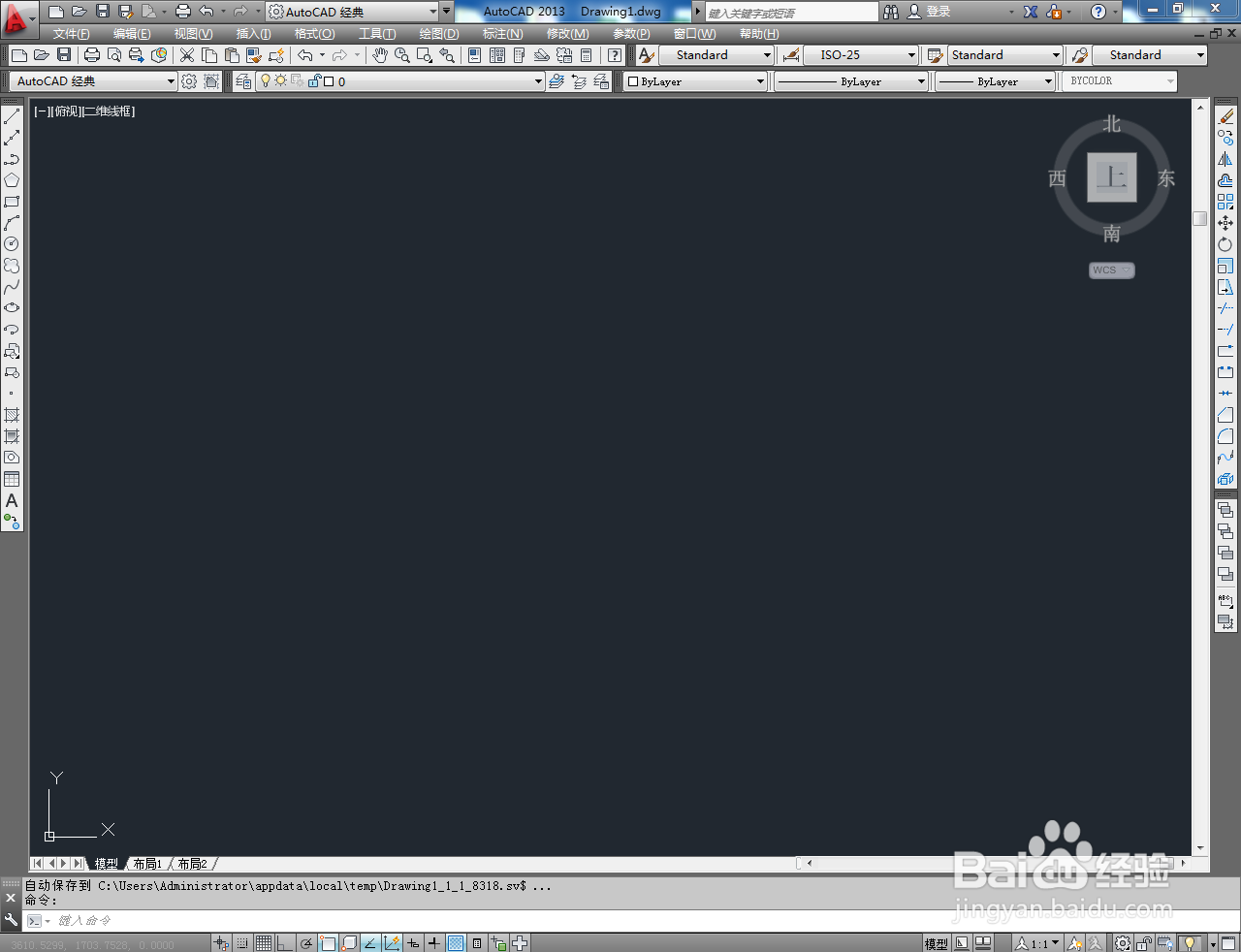
1、打开AutoCAD 2013软件,进入软件作图界面;
CAD虚线图案制作教程

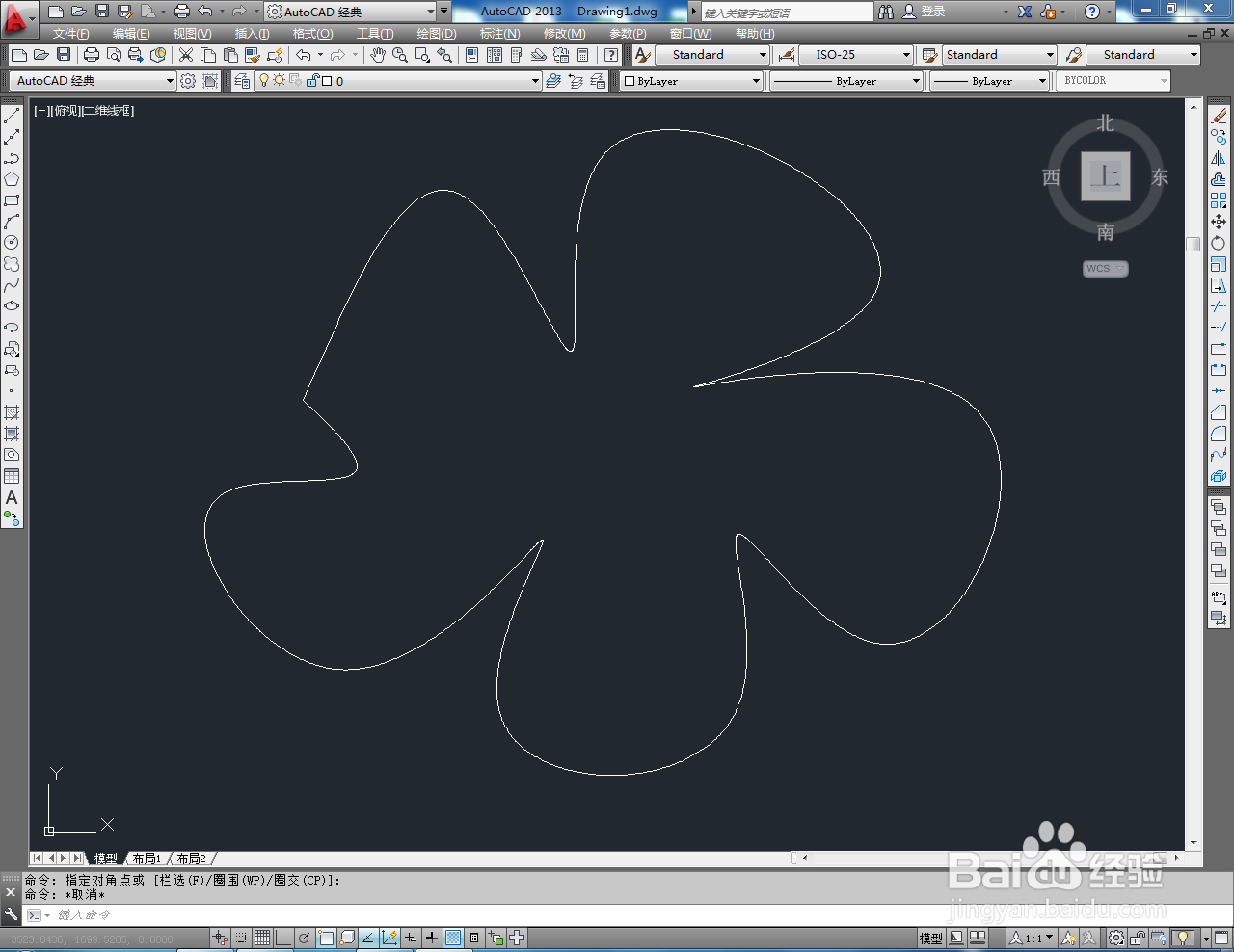
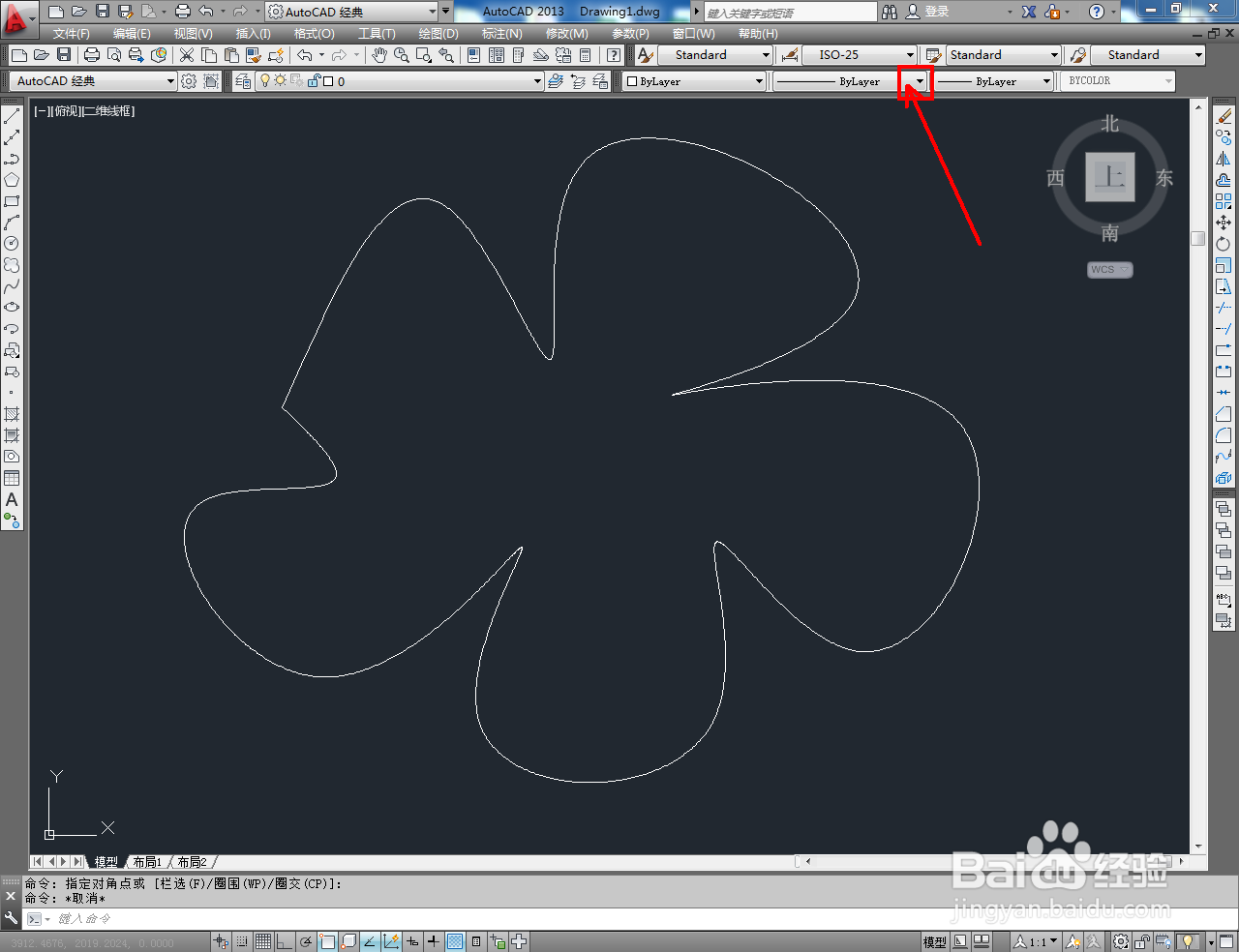
2、点击【样条曲线工具】,按图示绘制一个自定义曲线图案(如图所示);

CAD虚线图案制作教程

CAD虚线图案制作教程

CAD虚线图案制作教程

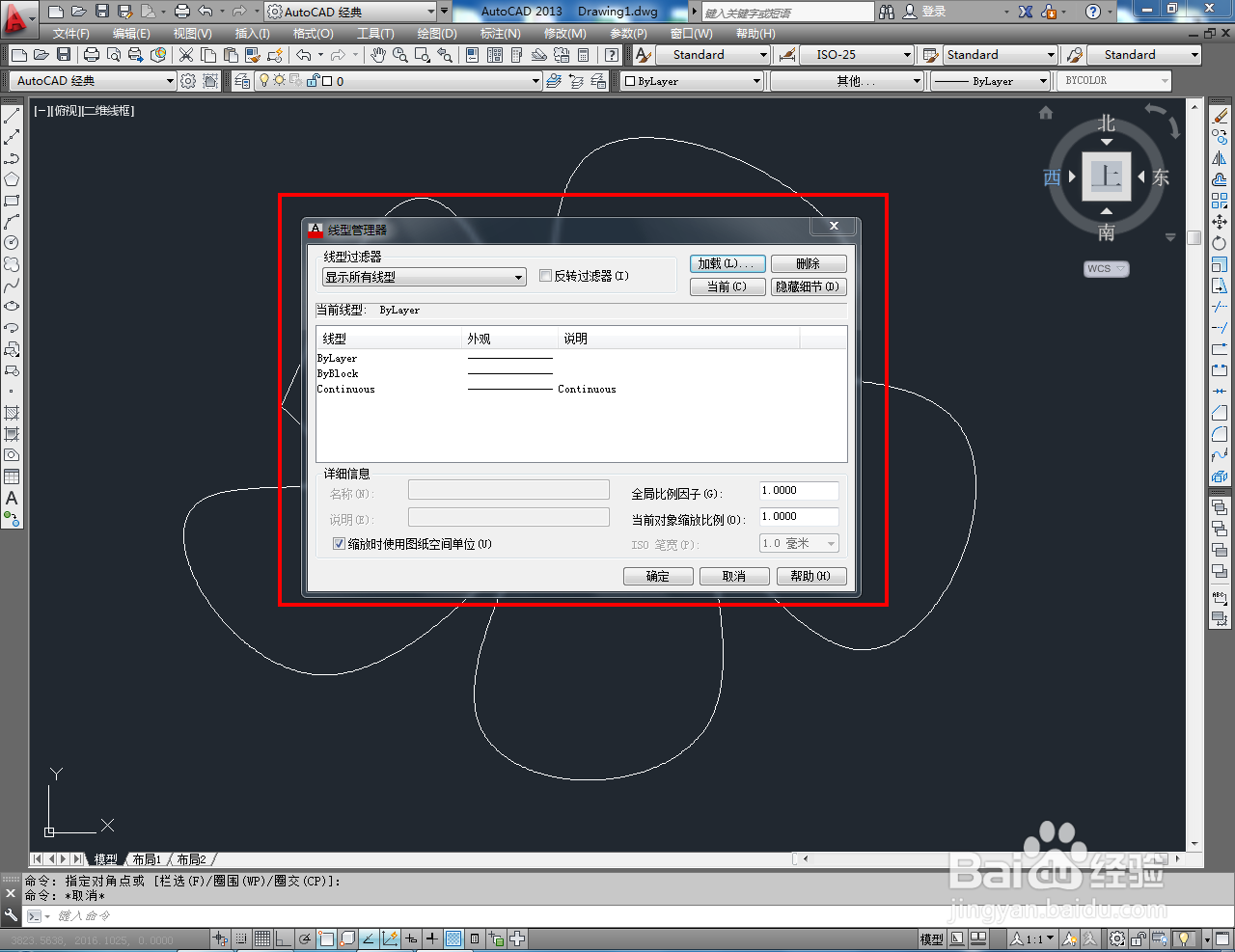
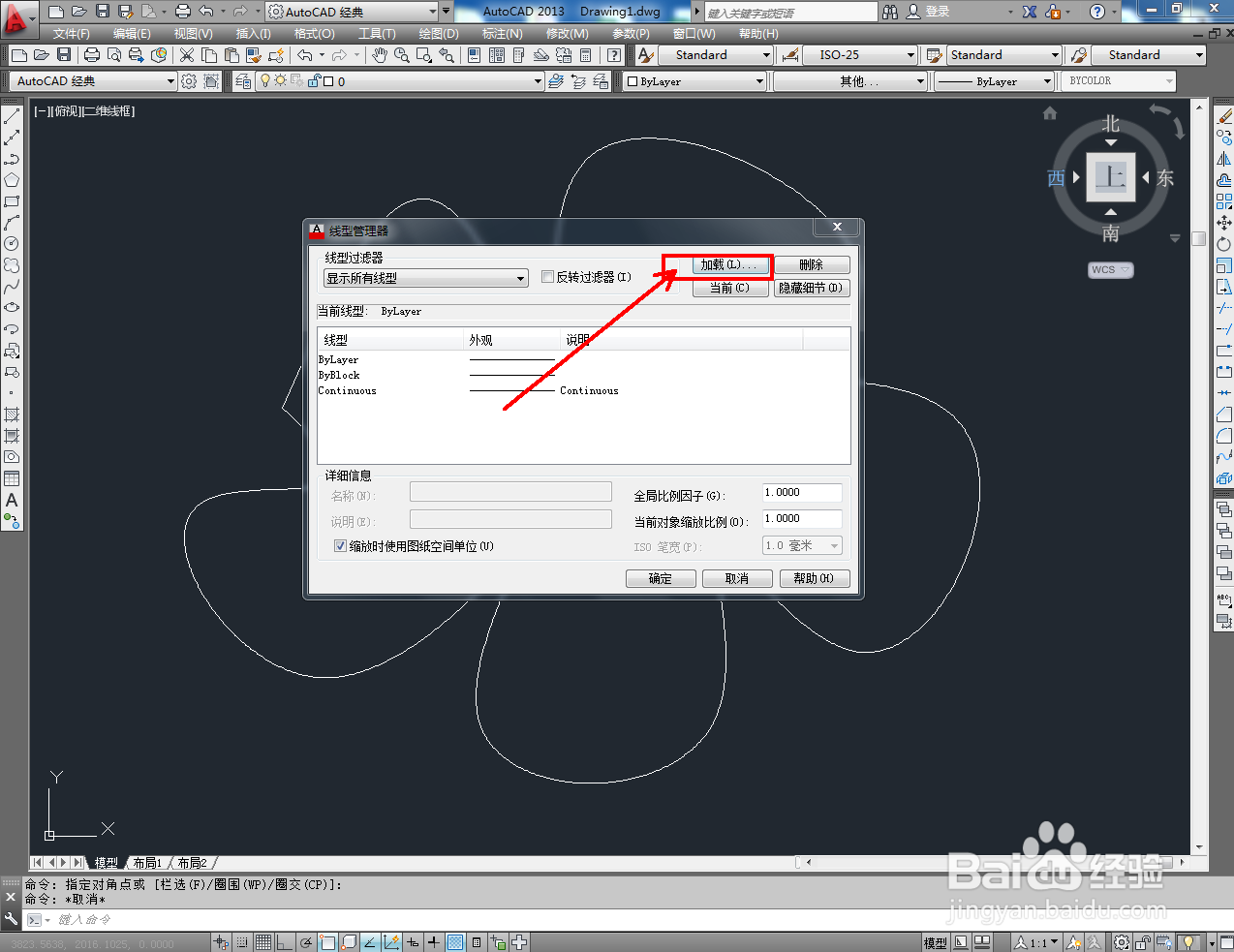
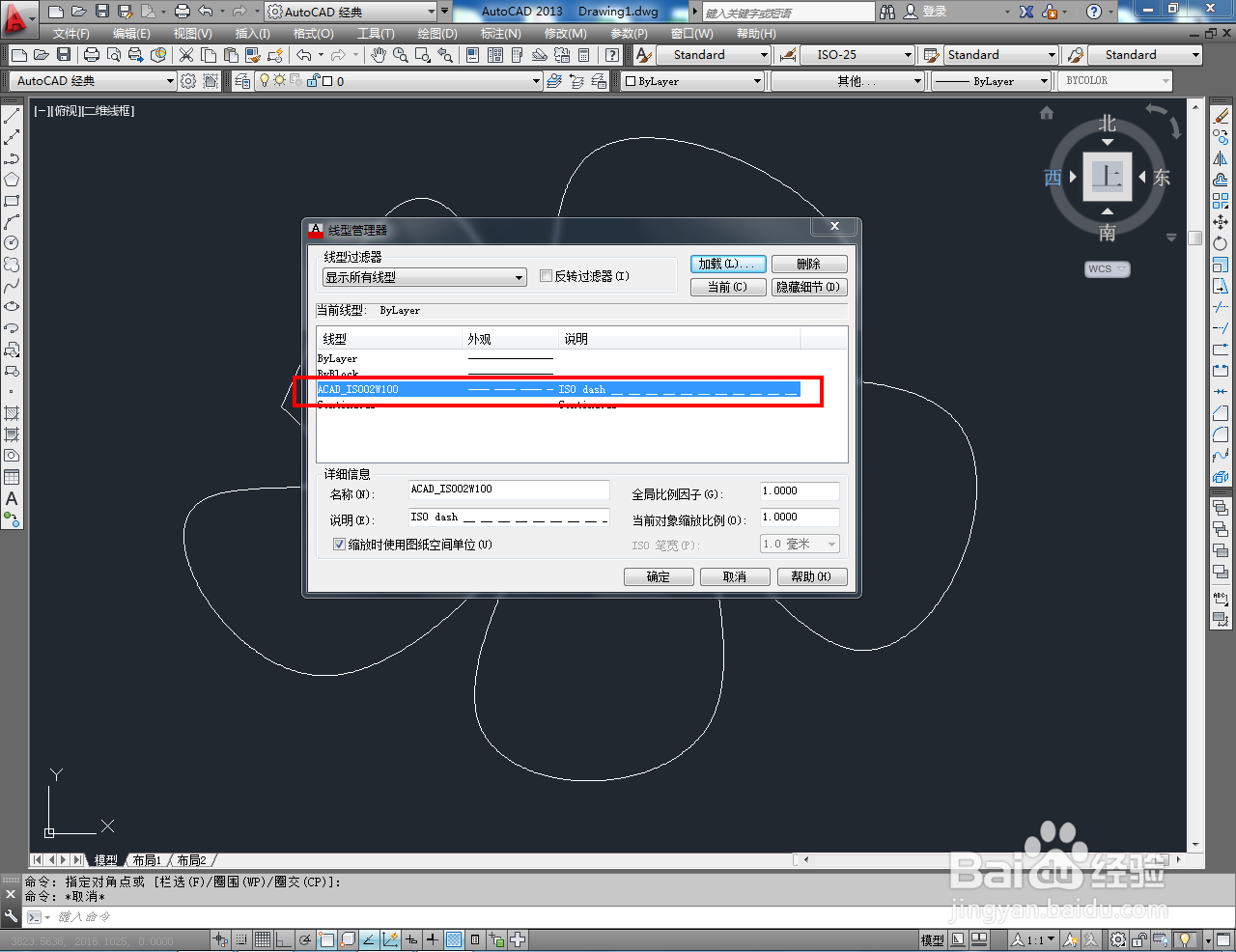
3、点击【线型控制】-【其他】,弹出【线型管理器】设置栏后,点击【加载】并选择【ACAD-IS002W100】项,点击【确定】确认;
CAD虚线图案制作教程

CAD虚线图案制作教程

CAD虚线图案制作教程

CAD虚线图案制作教程

CAD虚线图案制作教程

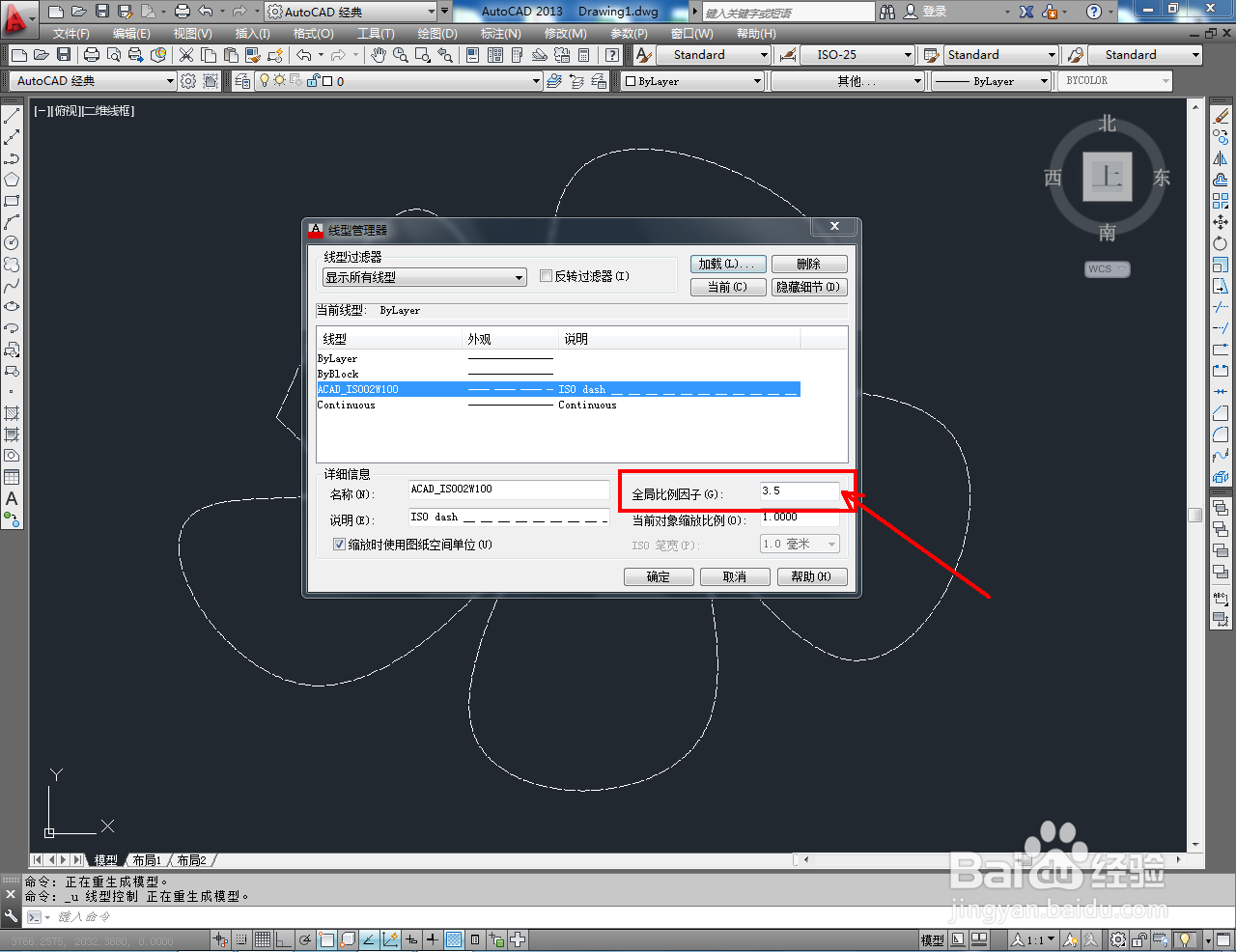
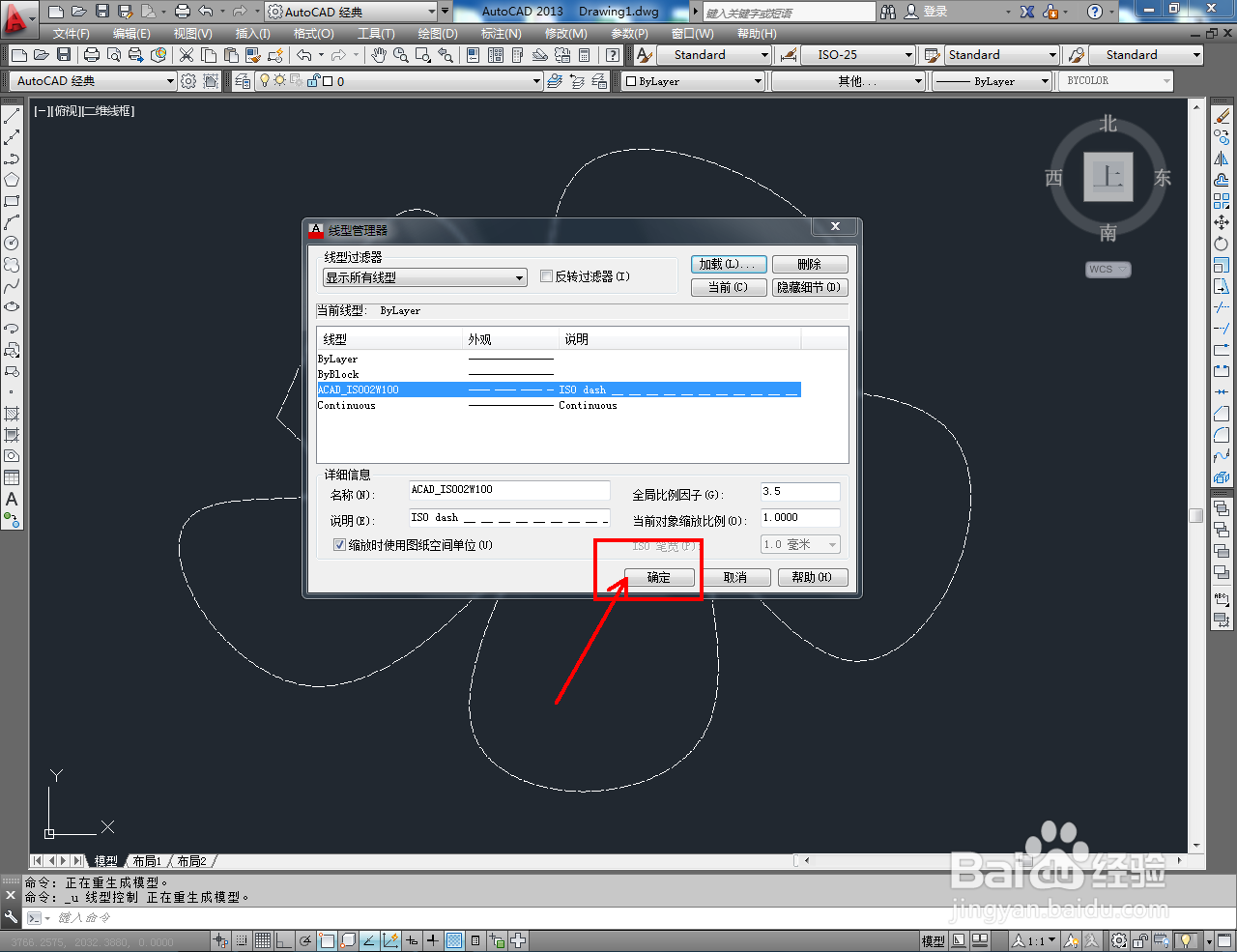
4、选择【ACAD-IS002W100】并将全局比例因子设置为:3.5后,点击【确定】确认(如图所示);
CAD虚线图案制作教程

CAD虚线图案制作教程

CAD虚线图案制作教程

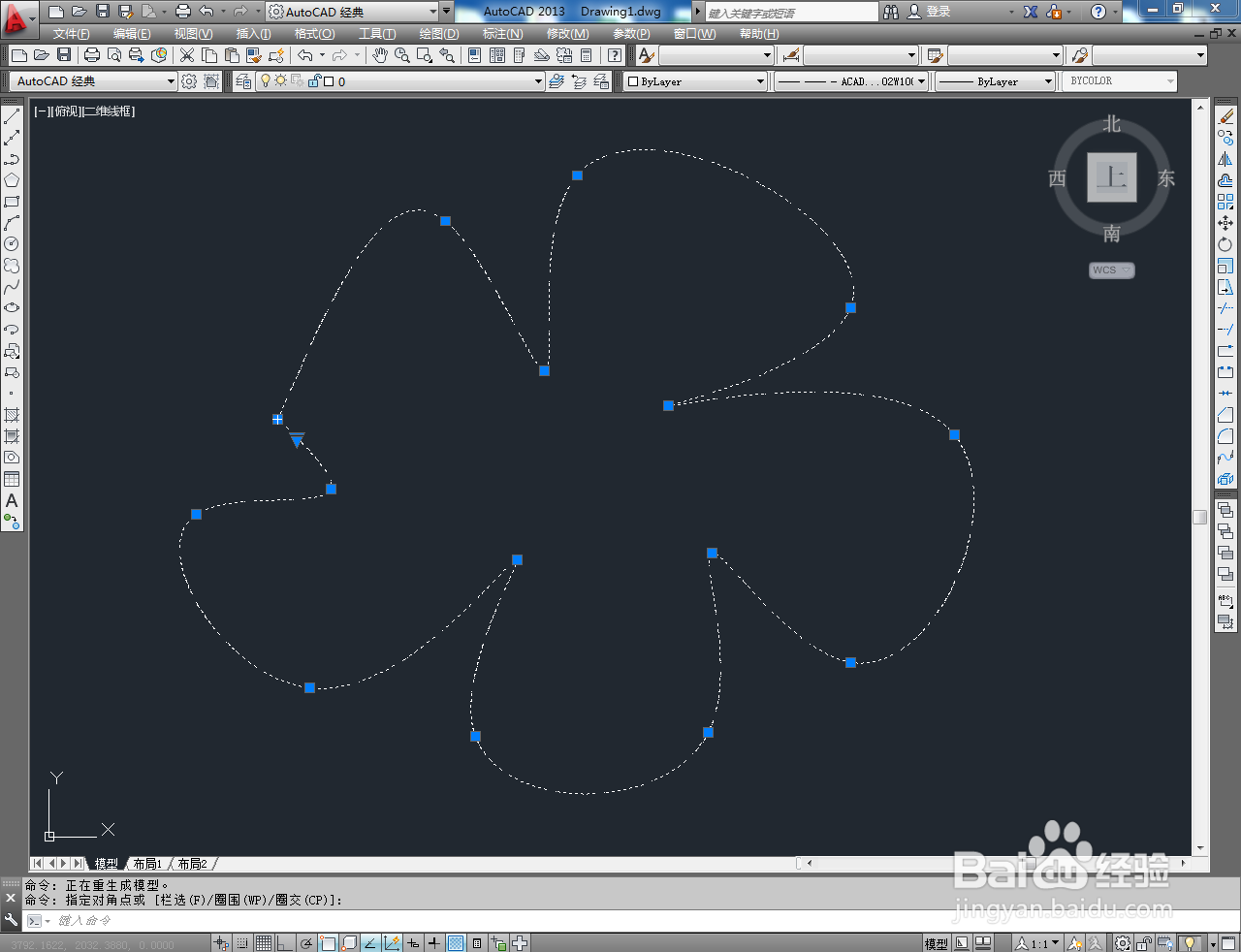
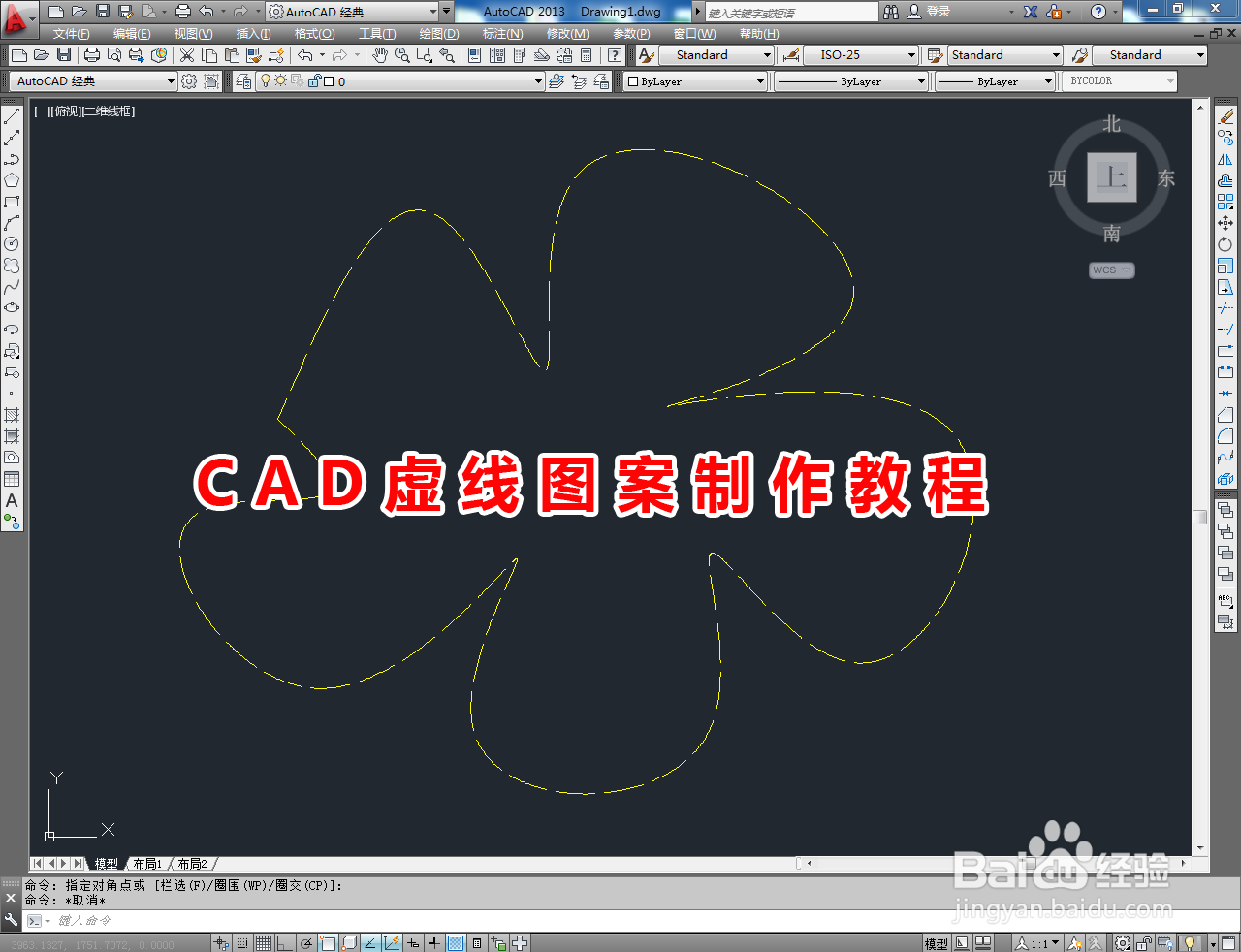
5、选中曲线图案,点击【线型控制】-【ACAD-IS002W100】并设置好颜色即可。以上就是关于CAD虚线图案制作方法的所有介绍。

CAD虚线图案制作教程

CAD虚线图案制作教程

CAD虚线图案制作教程

CAD虚线图案制作教程

CAD虚线图案制作教程

  • cad网格线怎么去掉
  • cad如何改背景颜色?
  • cad画a2图框的步骤
  • cad如何输入文字
  • cad怎么调出文字编辑器
  • 热门搜索
    头发白了怎么办 邮箱密码忘记了怎么办 血压偏低怎么办 工程师证怎么考 膝盖内侧疼是怎么回事 同房后出血怎么回事 痔疮便血怎么办 我的世界鞍怎么做 血管硬化怎么办 ielts怎么读