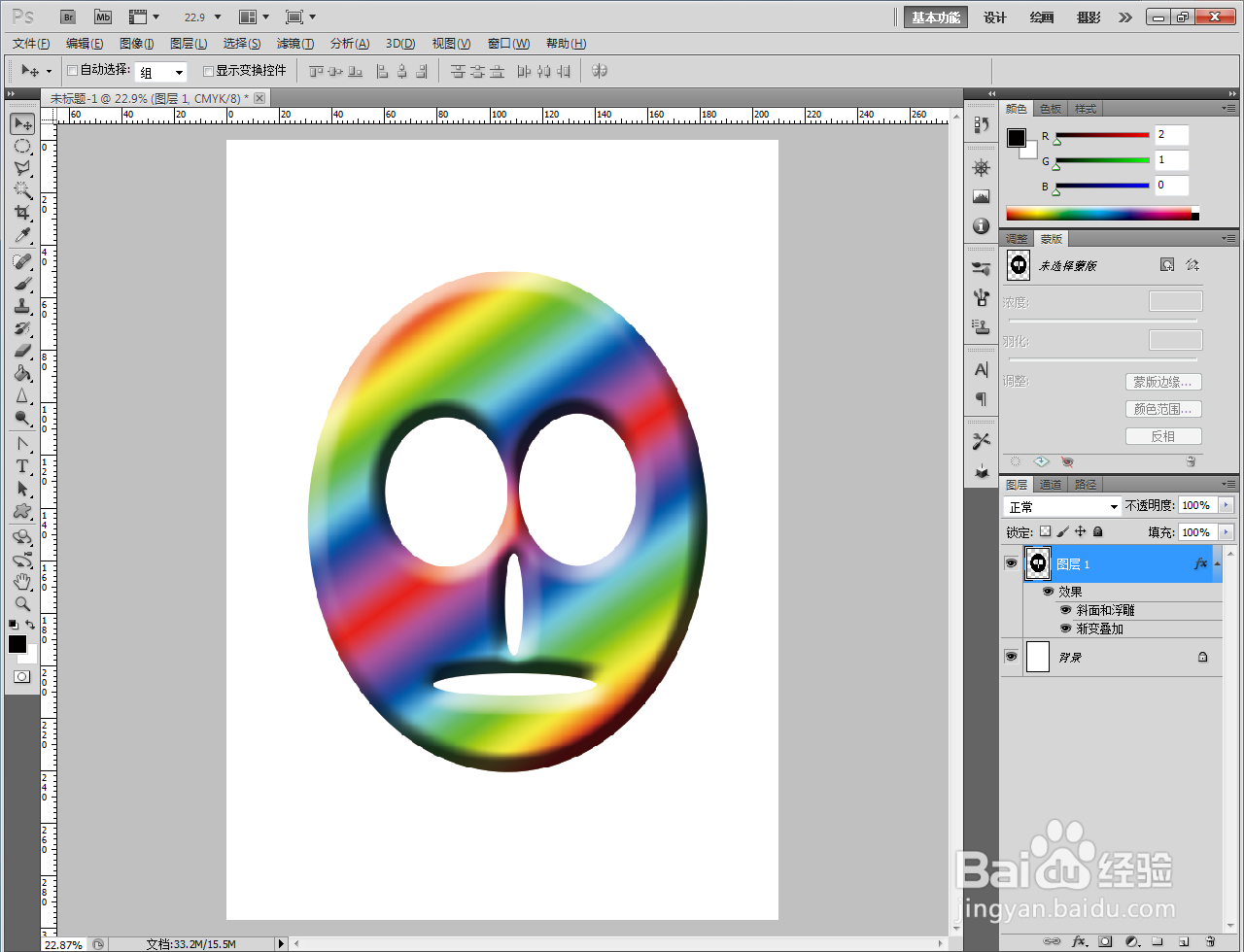
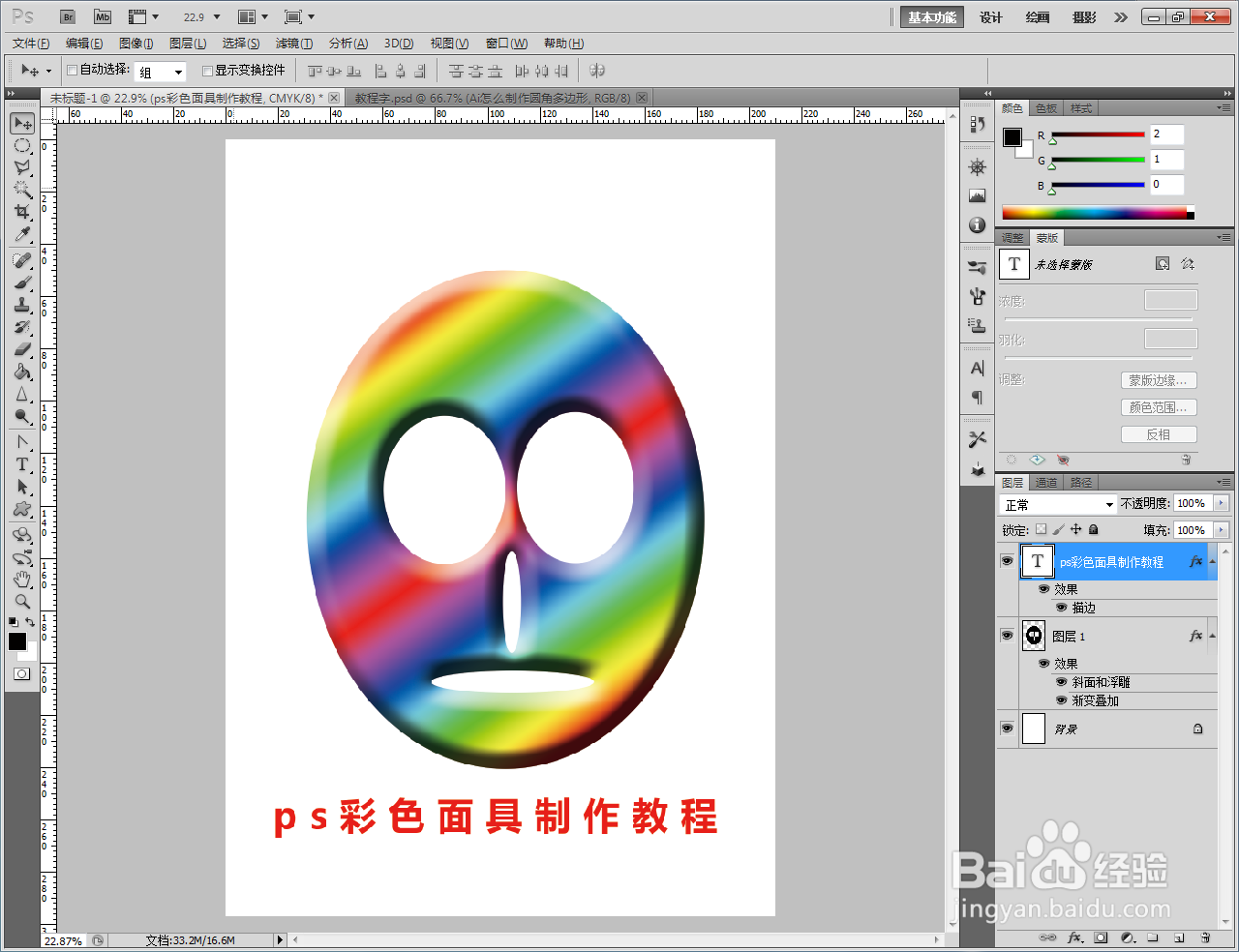
ps彩色面具制作教程

 时间:2024-10-14 04:14:54

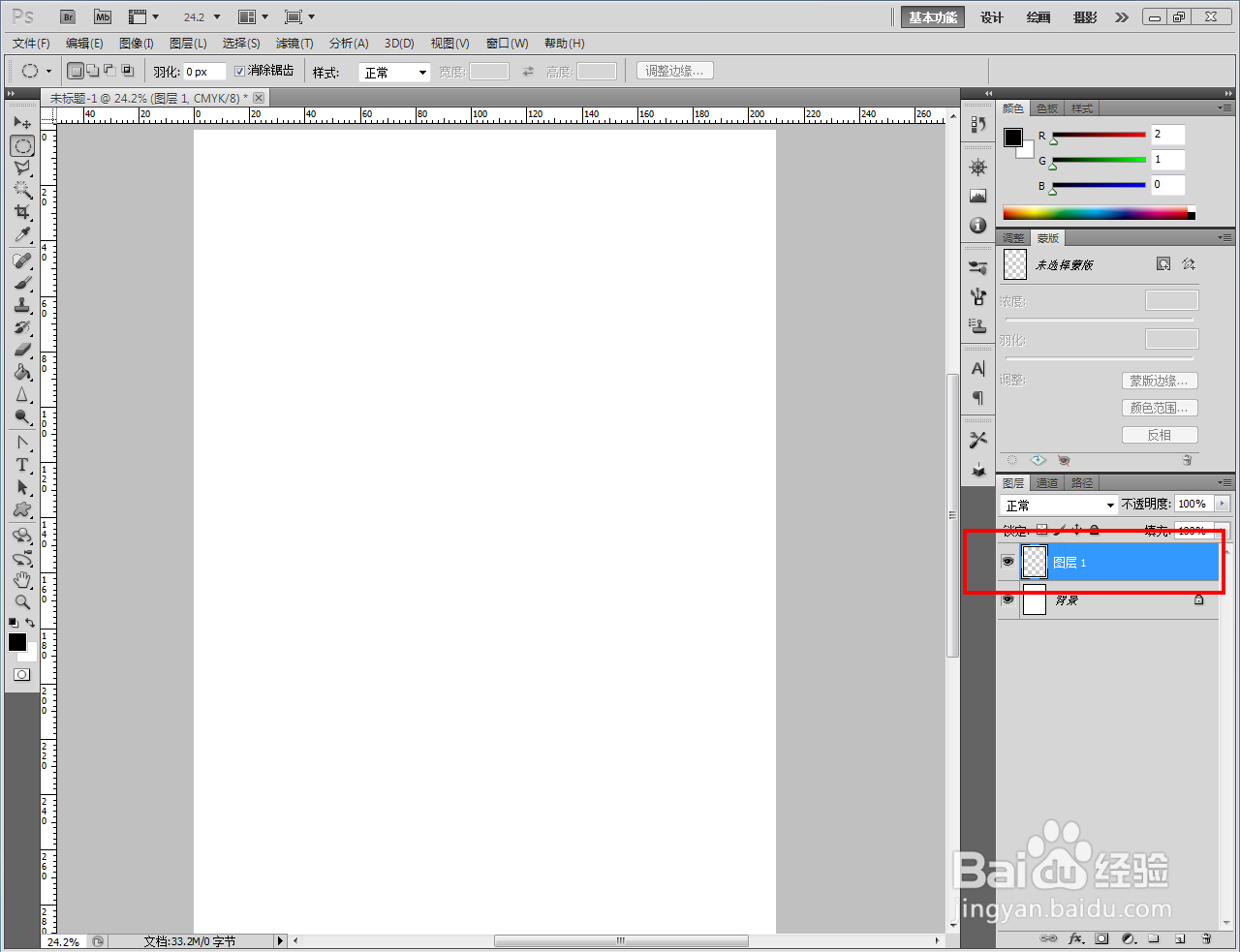
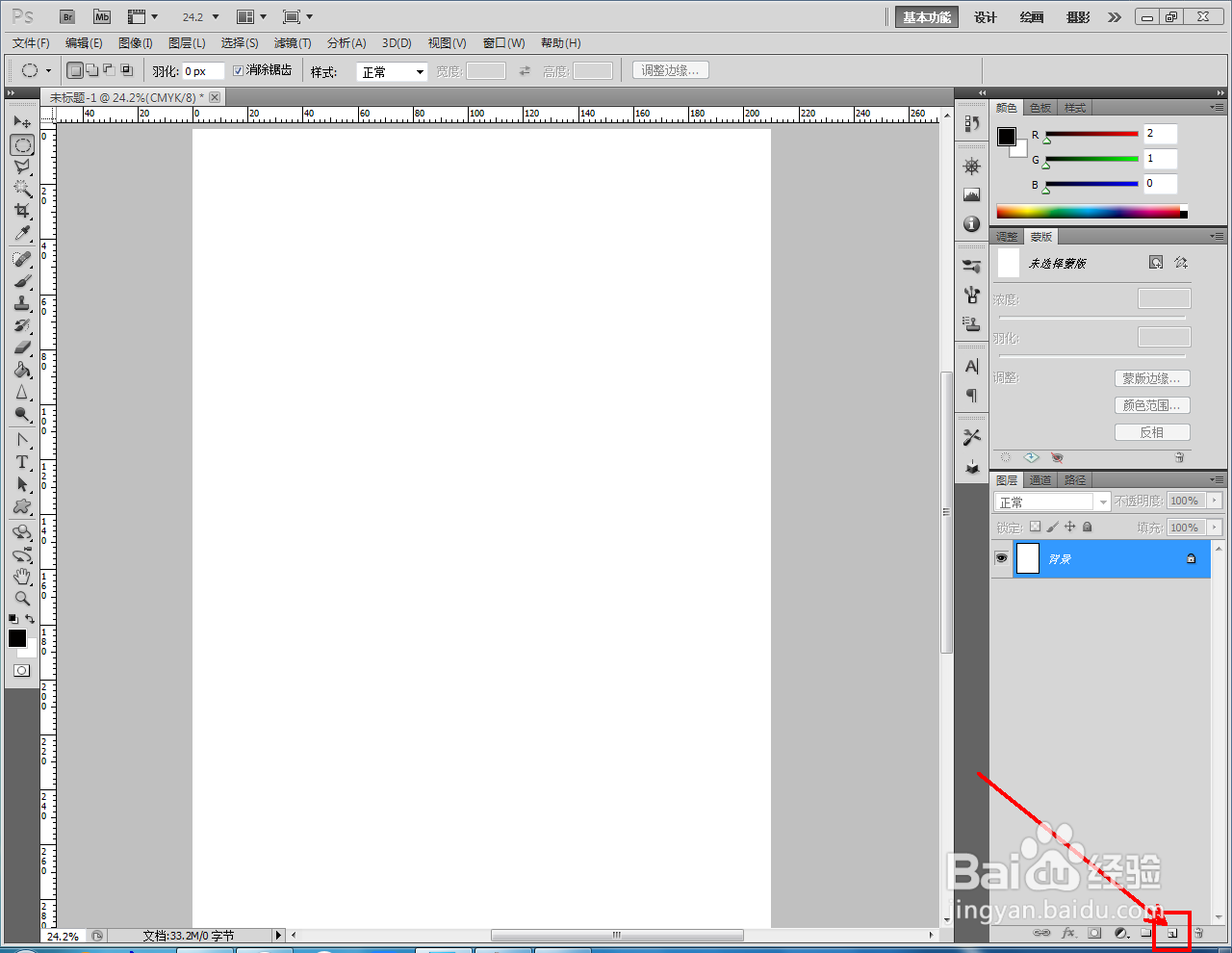
1、打开Adobe Photoshop CS5软件,进入软件工作界面;

ps彩色面具制作教程

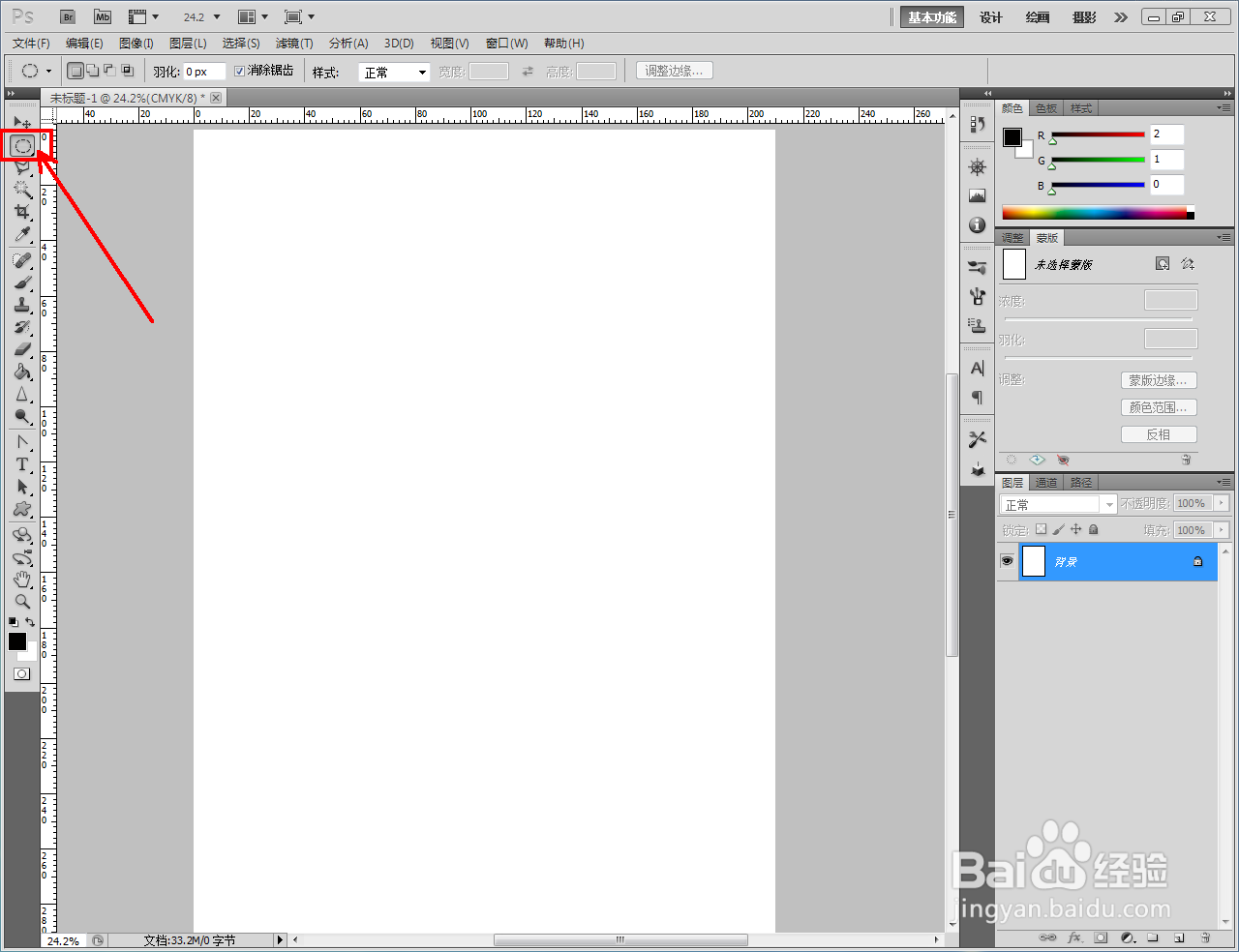
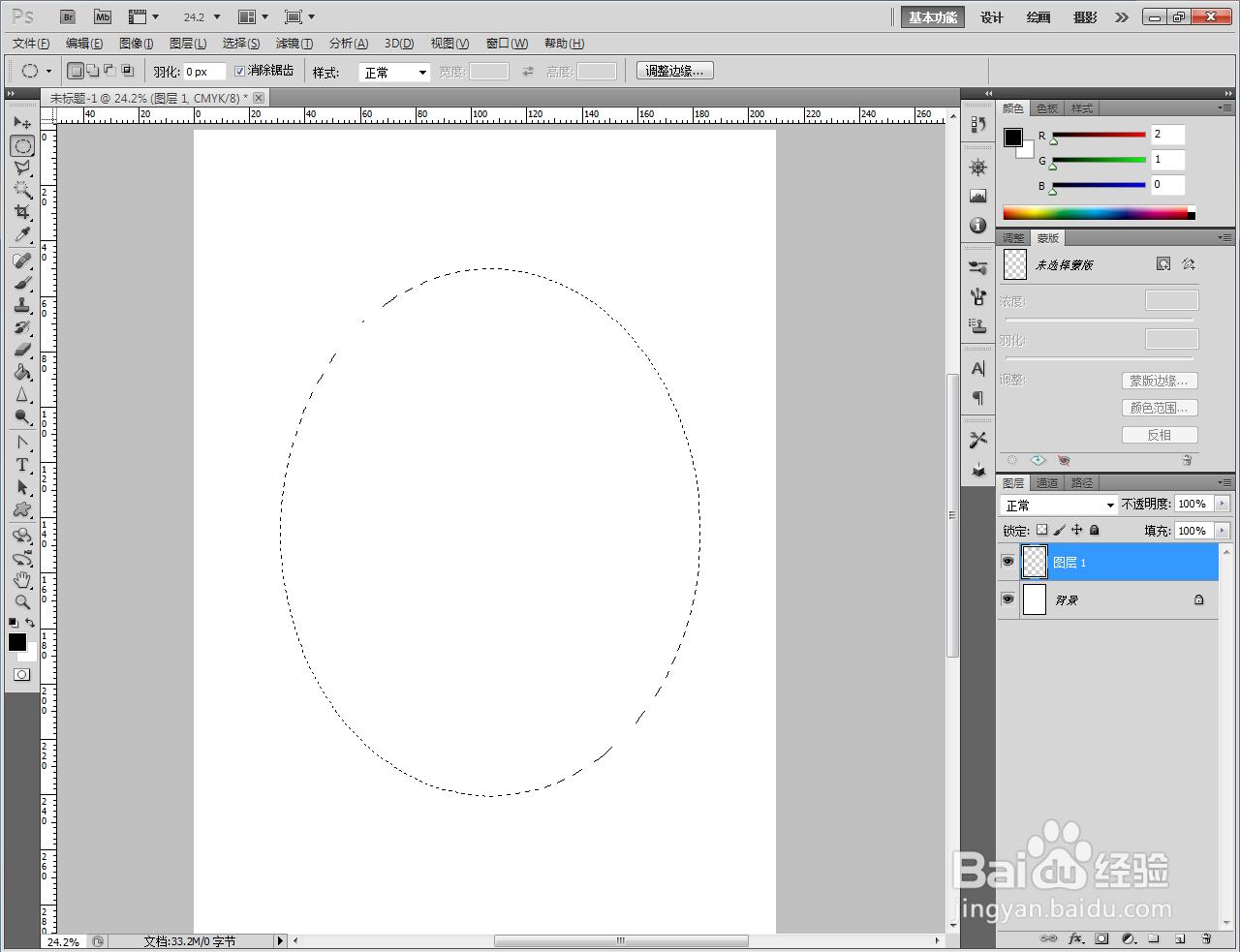
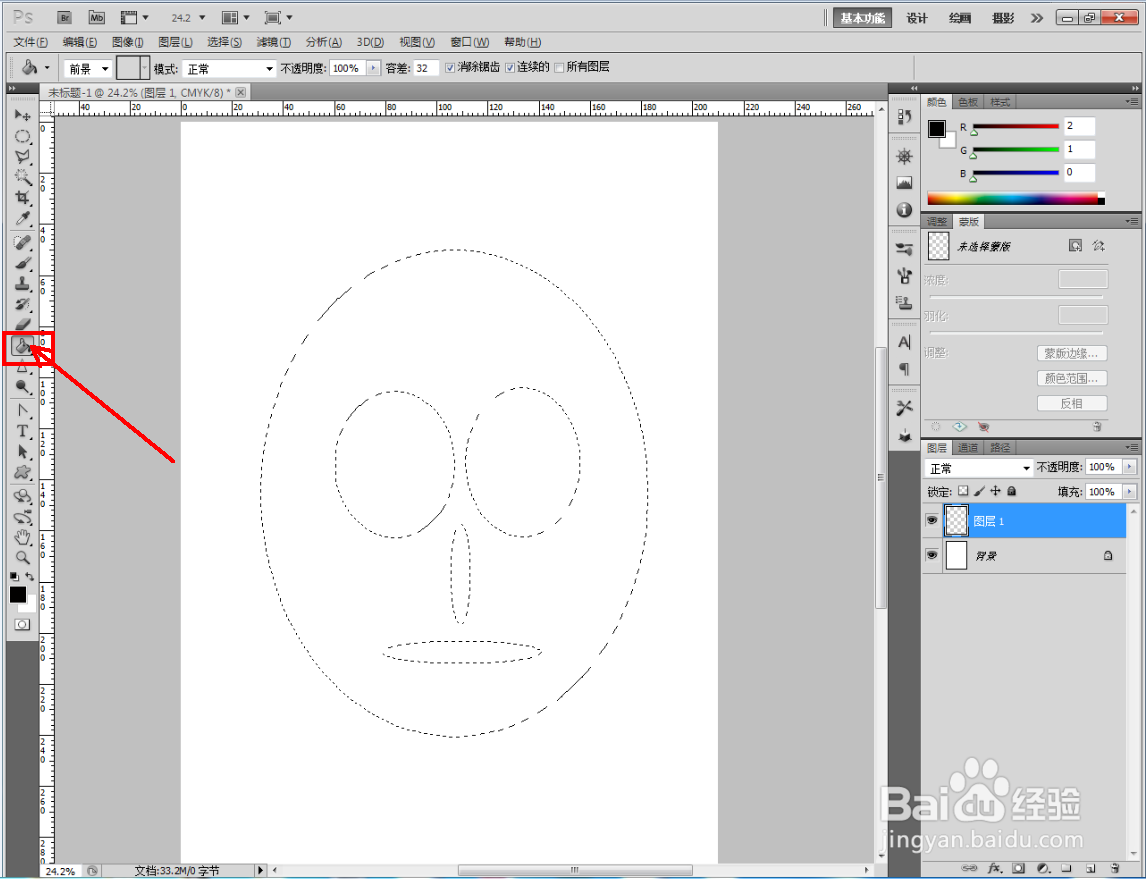
2、点击右下角【新建图层】图标,新建一个空白图层后,点击【椭圆形选框工具】按图示建立一个椭圆形选框;
ps彩色面具制作教程ps彩色面具制作教程ps彩色面具制作教程ps彩色面具制作教程

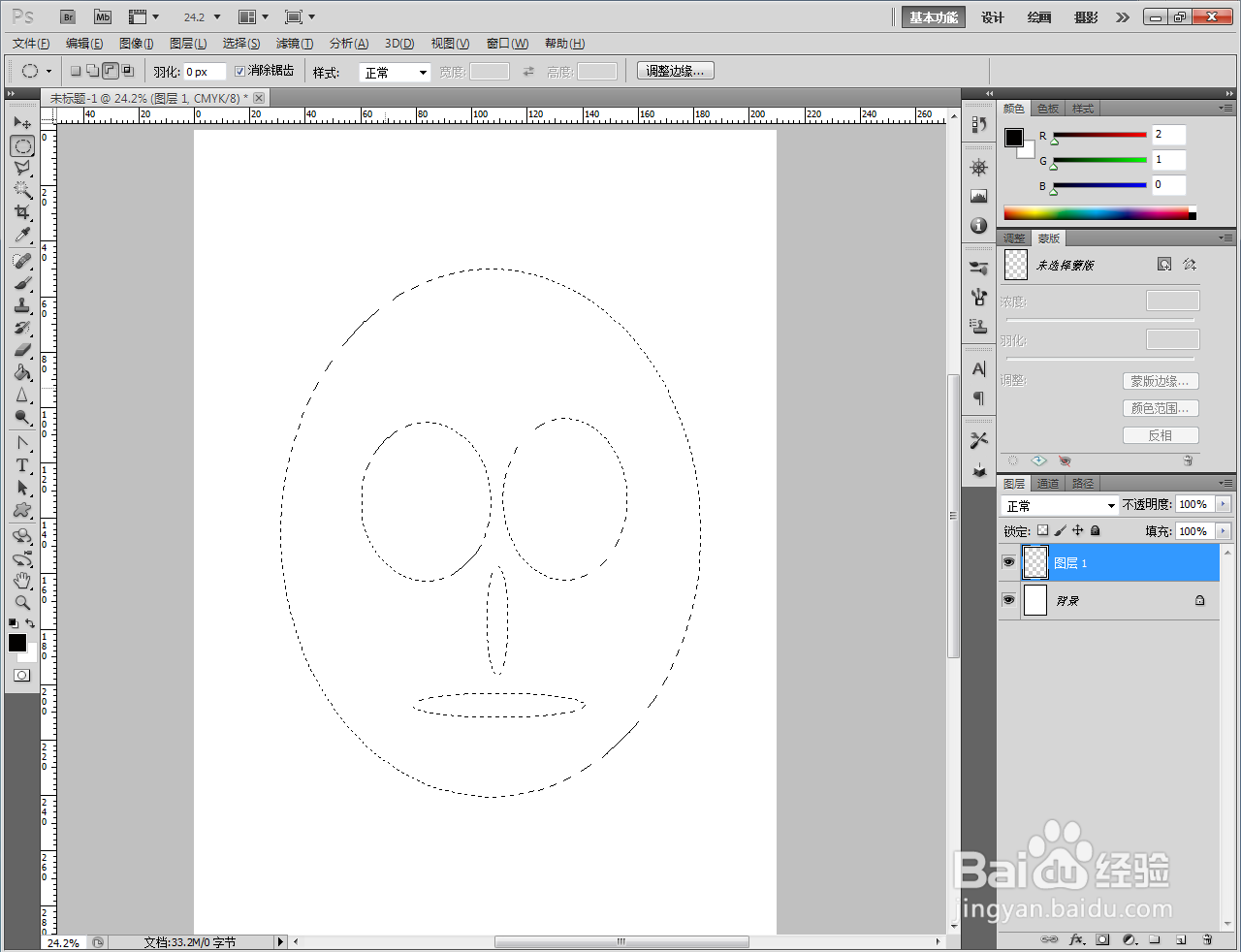
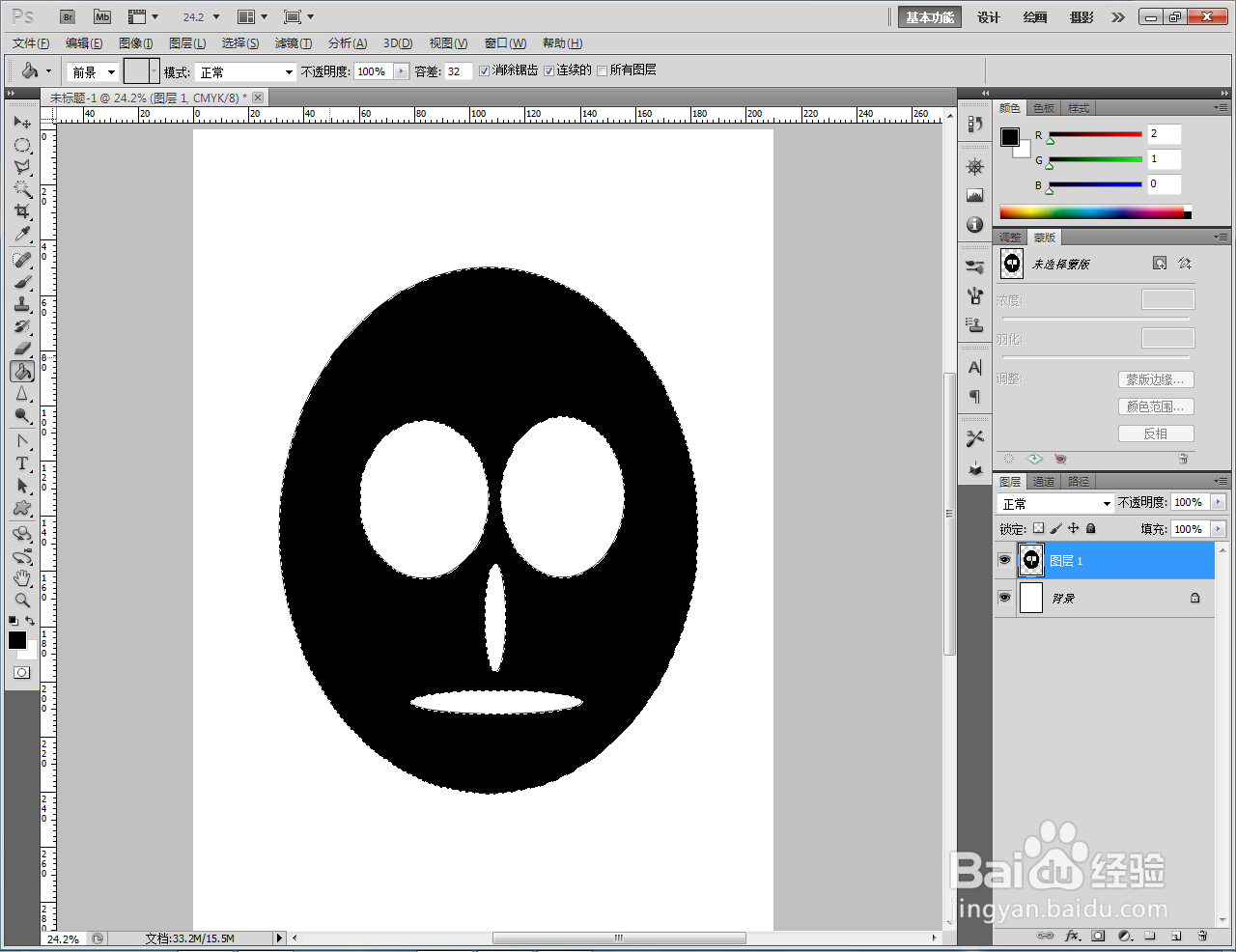
3、使用【椭圆形选框工具】,依次减去眼睛、鼻子、嘴巴部分的选框。完成后,点击【油漆桶工具】将选区填充为黑色,完成面具图案的制作;

ps彩色面具制作教程ps彩色面具制作教程ps彩色面具制作教程ps彩色面具制作教程

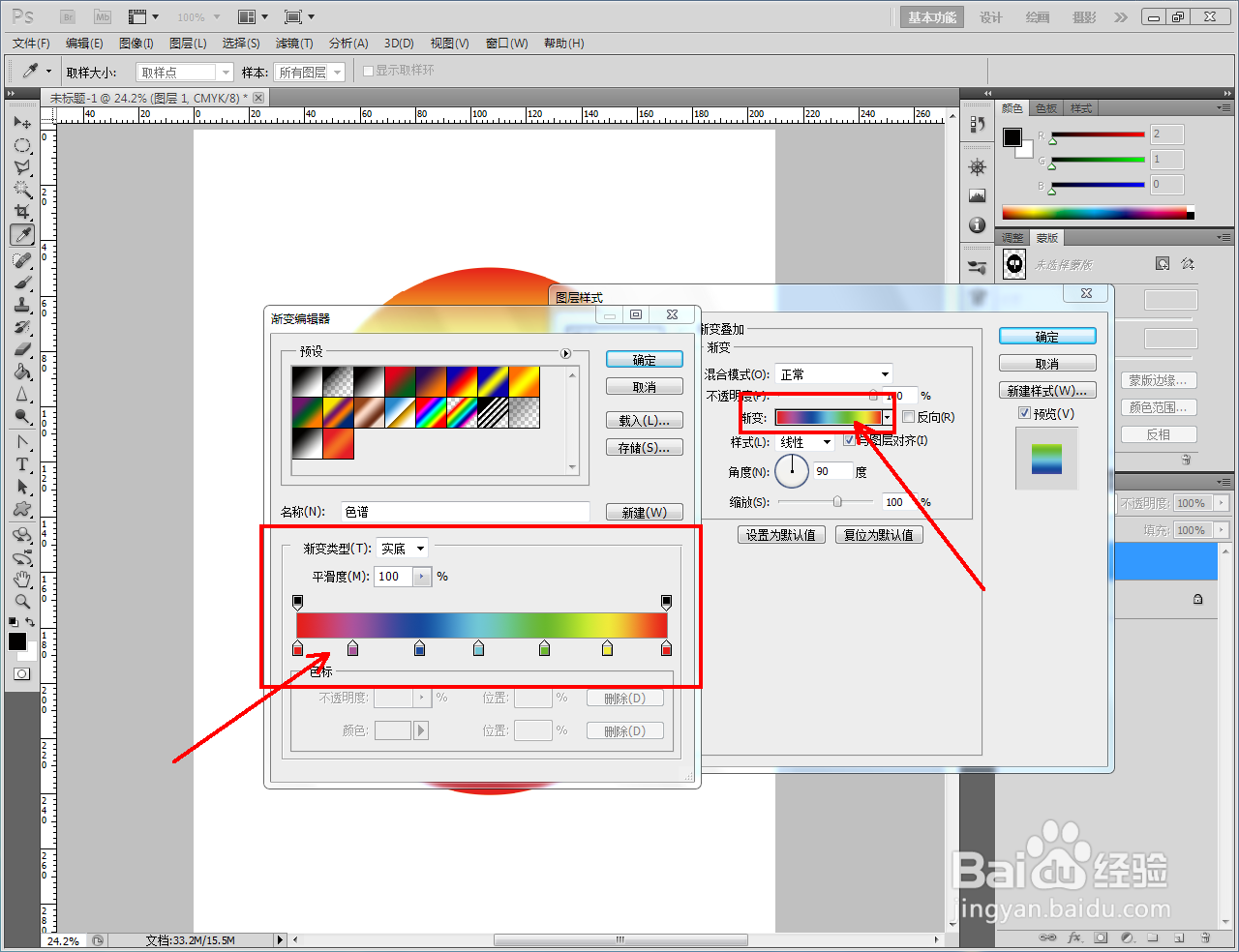
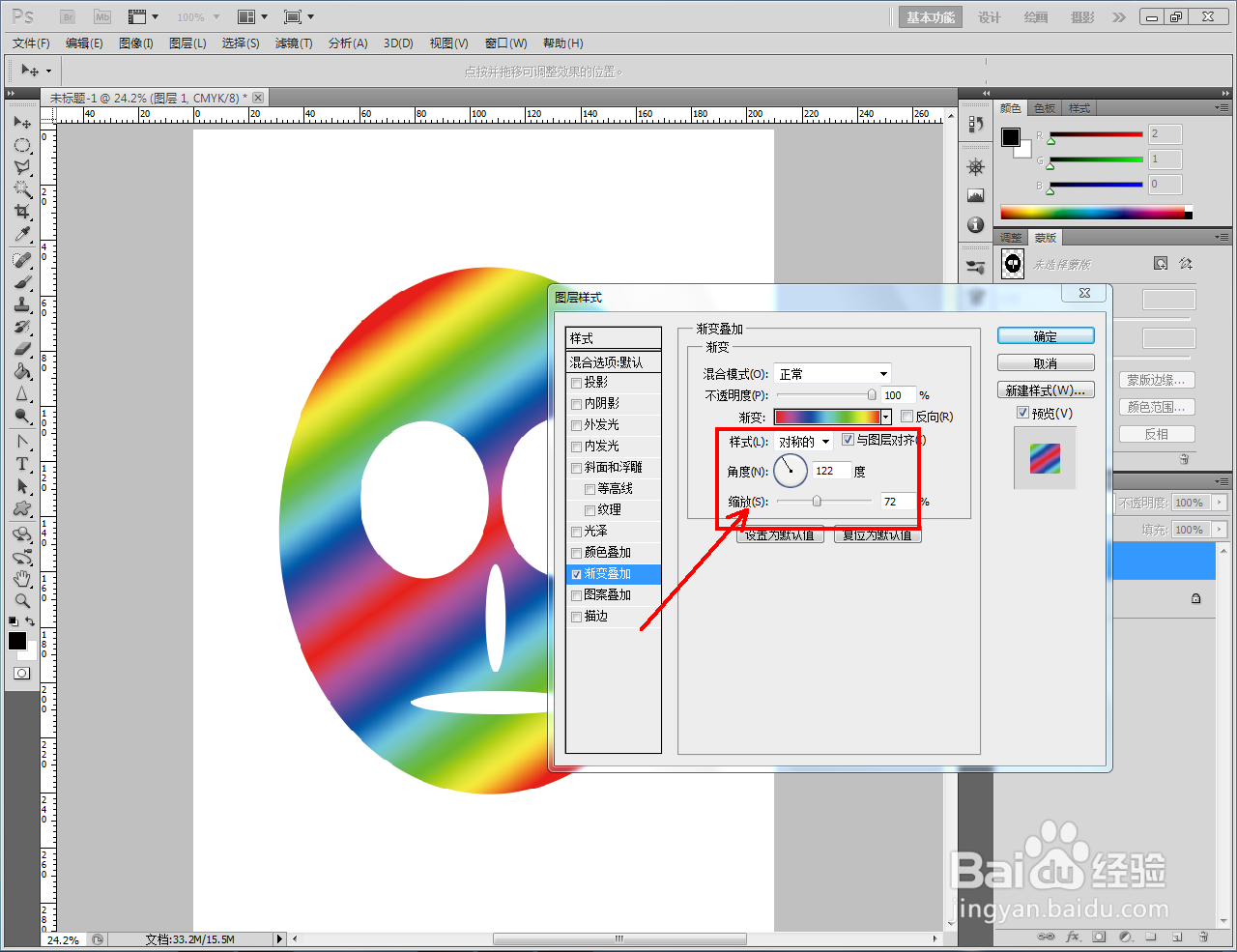
4、鼠标双击面具图层空白区域,弹出图层样式设置栏后,勾选【渐变叠加】并设置好一个渐变颜色样式;

ps彩色面具制作教程ps彩色面具制作教程ps彩色面具制作教程ps彩色面具制作教程ps彩色面具制作教程ps彩色面具制作教程

5、完成彩色渐变图层样式的设置后,点击【确定】,这样我们的彩色面具就制作完成了。以上就是关于ps彩色面具制作方法的所有介绍。

ps彩色面具制作教程ps彩色面具制作教程ps彩色面具制作教程
  • PS如何快速插入椰子树图案
  • 怎么在PS中给图片描边
  • 如何用PS一键快速上色
  • PS图像擦除工具中的魔术橡皮擦工具介绍
  • ps如何用钢笔工具画图形
  • 热门搜索
    泉立方洗衣片怎么样 如何在网上开店 哪里买书最便宜 如何设置默认浏览器 黔西南旅游 页脚横线怎么去掉 怎么设置电脑不待机 如何保养头发 豫r是哪里的车牌 官渡位于现在的哪里