怎样在Word2007表格中设置“允许跨页断行”

 时间:2026-02-15 17:53:42

1、第1步,打开Word2007文档窗口,单击表格中需要设置“允许跨页断行”功能的特定行。在“表格工具”功能区中切换到“布局”选项卡,并单击“表”分组中的“属性”按钮,如图2009020608所示。图2009020608 单击“属性”按钮

怎样在Word2007表格中设置“允许跨页断行”

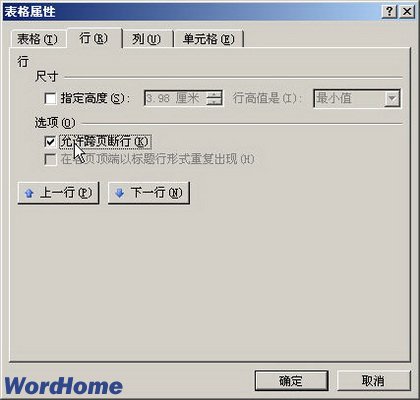
2、第2步,在打开的“表格属性”对话框中,切换到“行”选项卡。选中“允许跨页断行”复选框,并单击“确定”按钮,如图2009020609所示。图2009020609 选中“允许跨页断行”复选框
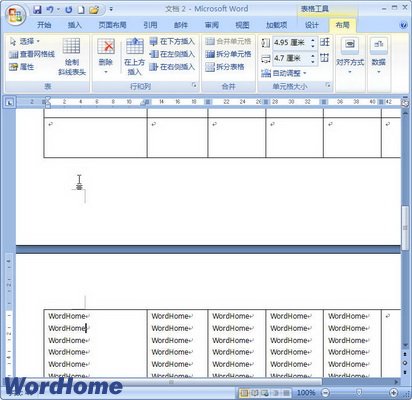
设置“允许跨页断行”和未设置“允许跨页断行”的效果如图2009020610和2009020611所示。图2009020610 设置“允许跨页断行”的效果图2009020611 未设置设置“允许跨页断行”的效果
怎样在Word2007表格中设置“允许跨页断行”

怎样在Word2007表格中设置“允许跨页断行”

怎样在Word2007表格中设置“允许跨页断行”

  • 实用Word常见问题解决
  • 如何使用Word审阅修订中的编号颜色功能呢?
  • word页面背景色的打印
  • Word页码不连续怎么办
  • Word2019如何对文档进行限制编辑
  • 热门搜索
    乔任梁怎么死的 怎么插入目录 微信红包提醒怎么设置 韭菜盒子怎么和面 产假请假条怎么写 皮鞋磨脚后跟怎么办 睡眠不好怎么办 第一次怎么进去 税负率怎么算 say怎么读