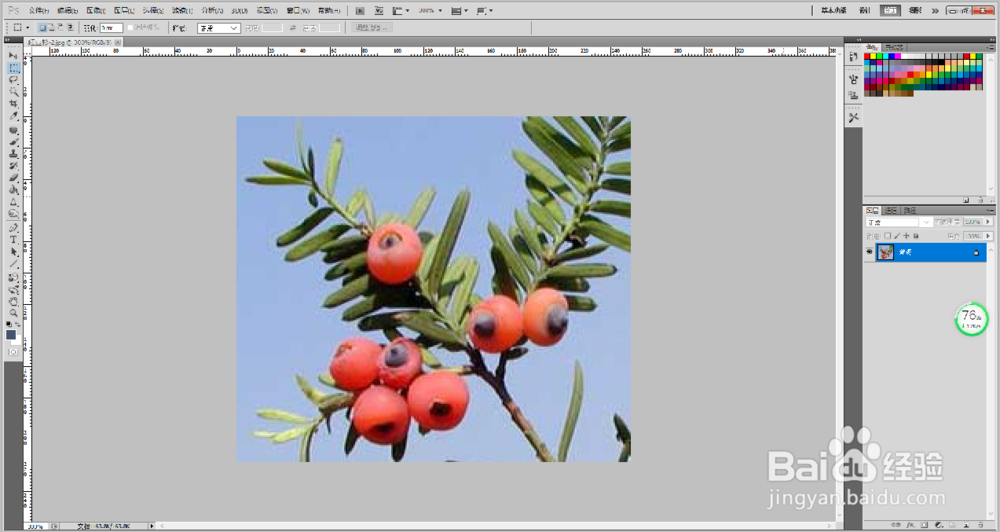
1、运行PS软件,打开需要处理的图片。图片中果实是红色的,下面我们将最上边红色果实变成紫色的。
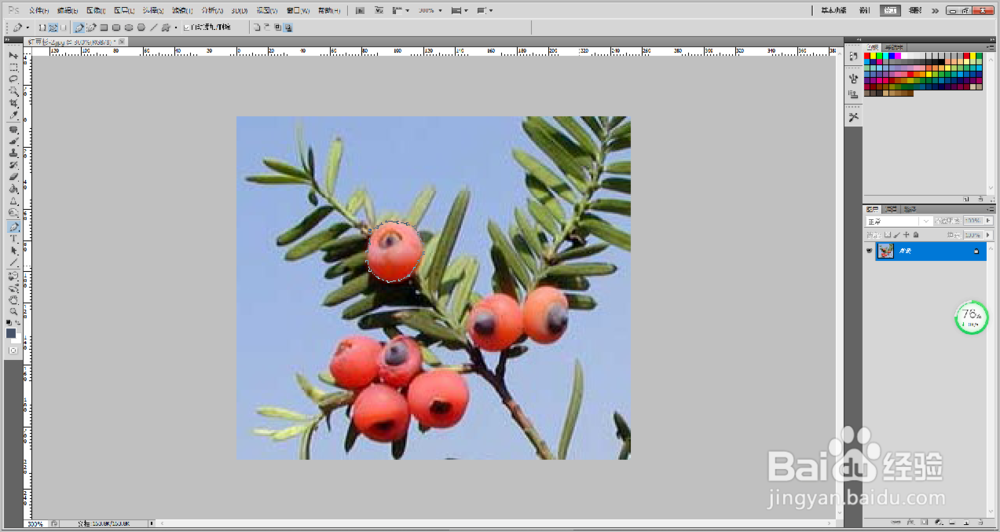
2、用【钢笔工具】把需要改变颜色的红色果实绘制出来,形成闭合路径,并将路径转为选区。
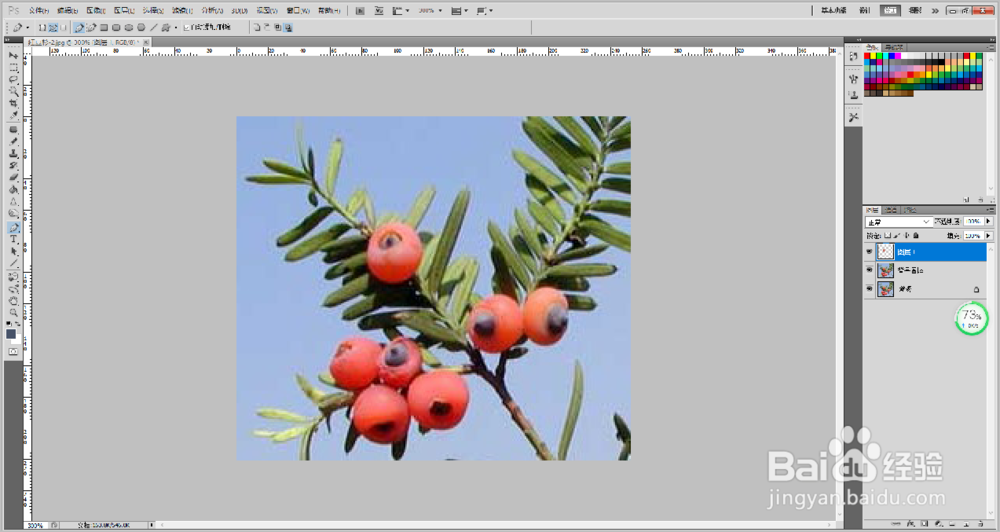
3、将路径转为选区后,按住CTRL+J,复制选中的图像,复制一个图层。
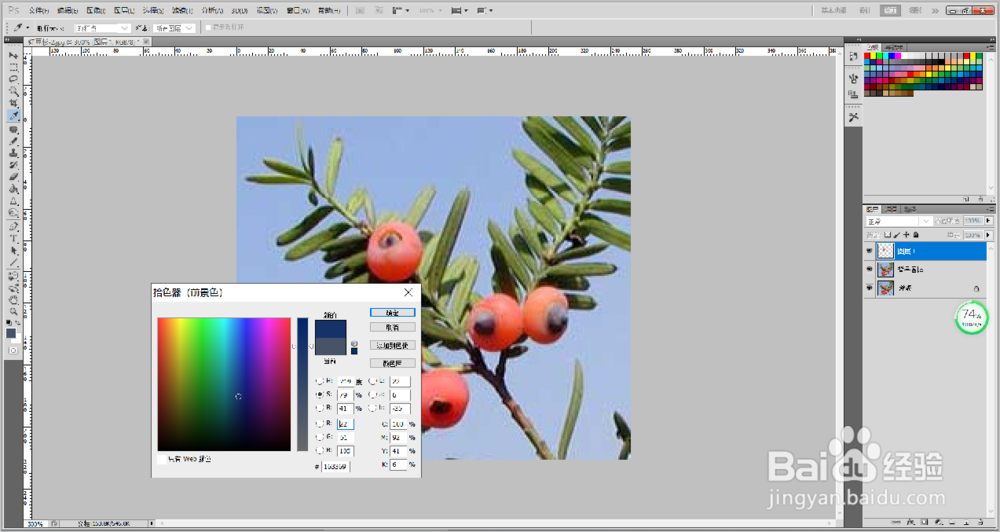
4、鼠标左键点击【设置前景色】图标,窗口弹出【拾色器】窗口,设置好前景色后,点击【确定】。
5、调出【颜色替换工具】,在上方属性栏设置画笔参数后,按住鼠标左键对选中的对象进行涂抹。最后把两个图层合并,图像局部颜色修改完成。
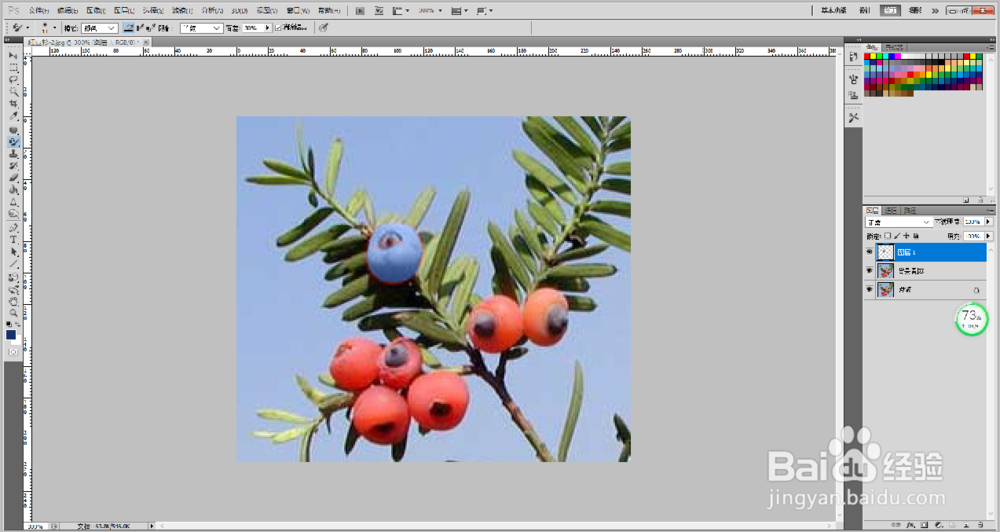
6、总结:
1.运行PS软件,打开需要处理的图片。图片中果实是红色的,下面我们将最上边红色果实变成紫色的。
2.用【钢笔工具】把需要改变颜色的红色果实绘制出来,形成闭合路径,并将路径转为选区。
3.将路径转为选区后,按住CTRL+J,复制选中的图像,复制一个图层。
4.鼠标左键点击【设置前景色】图标,窗口弹出【拾色器】窗口,设置好前景色后,点击【确定】。
5.调出【颜色替换工具】,在上方属性栏设置画笔参数后,按住鼠标左键对选中的对象进行涂抹。最后把两个图层合并,图像局部颜色修改完成。
