1、打开WPS,建立空白文字。

2、在插入形状中,点击【新建绘图画布】。

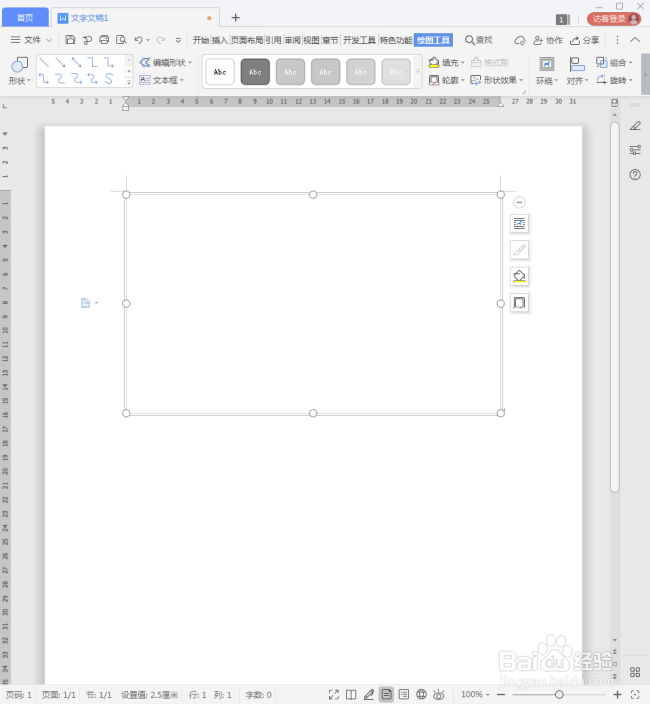
3、然后将得到一个默认尺寸的画布,可以拖动四周控制点改变画布尺寸。
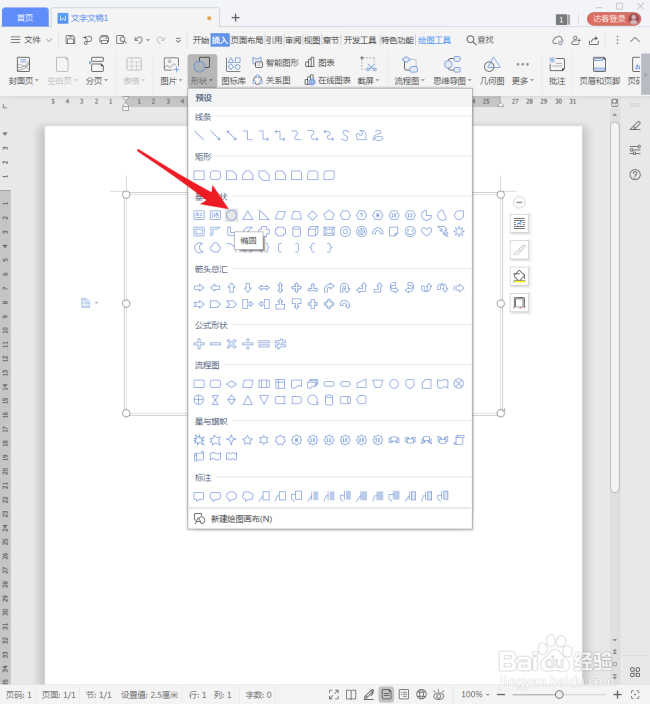
4、在绘图画布被选中的情况下,点击插入形状,比如圆形。
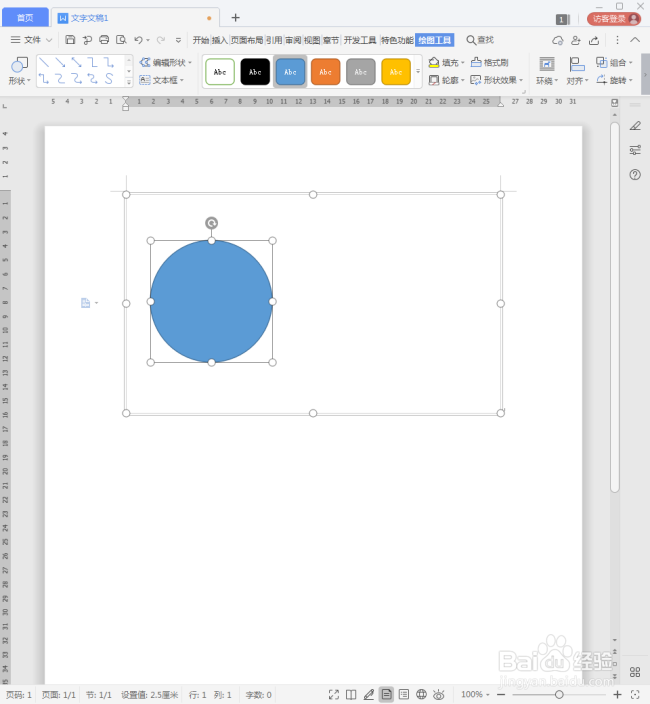
5、然后在绘图画布中绘制出一个圆形。
6、继续执行插入形状,比如绘制出一个正方形。

7、再继续操作,绘制一个矩形。
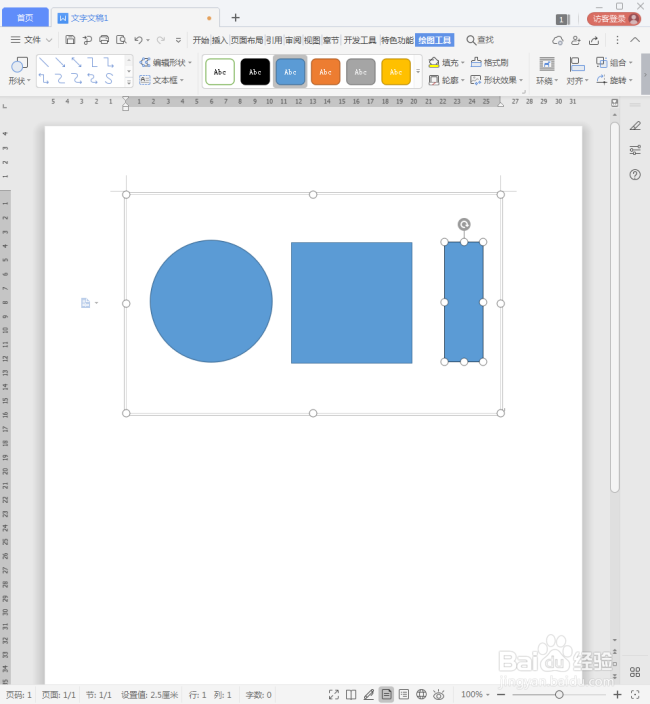
8、这样,多个形状就绘制完成了。

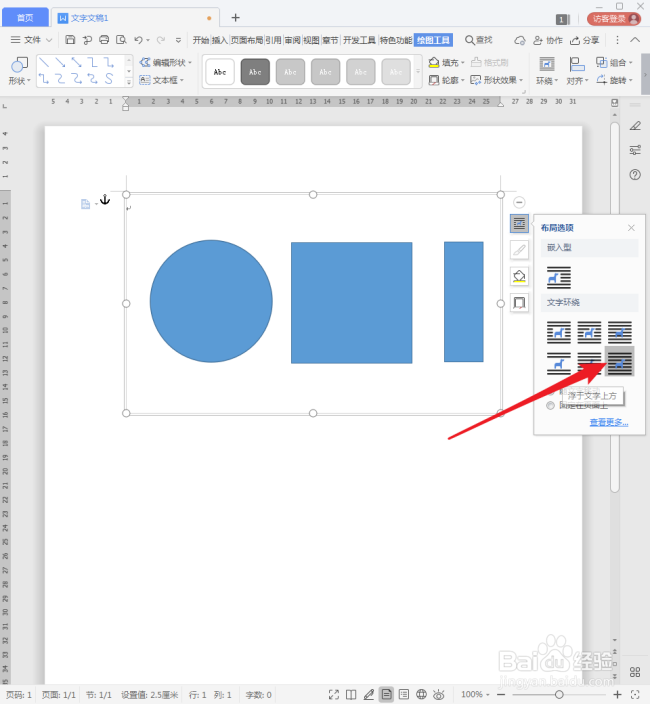
9、那它们是不是一个整体呢?是的。把绘图画布设置【浮于文字上方】。
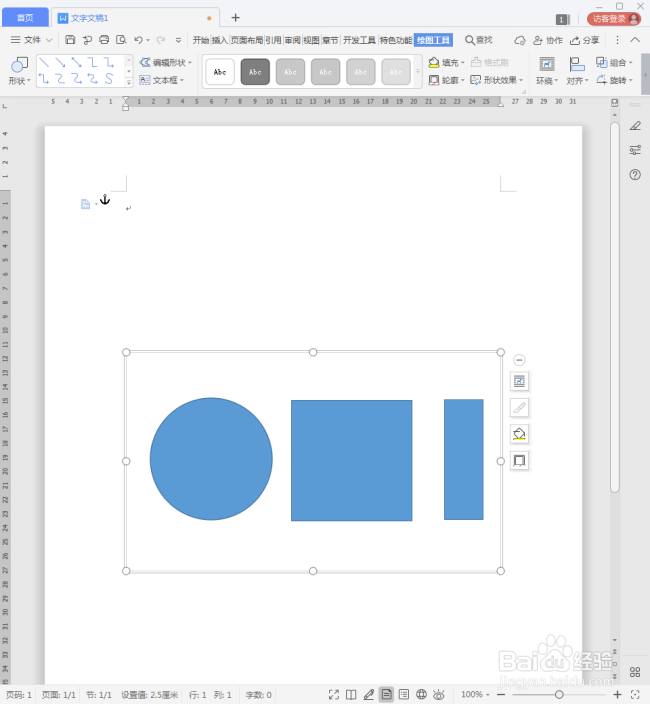
10、往页面下方拖动绘图画图,则所有图形都整体向下移动了。
时间:2026-04-24 14:11:07
1、打开WPS,建立空白文字。
2、在插入形状中,点击【新建绘图画布】。
3、然后将得到一个默认尺寸的画布,可以拖动四周控制点改变画布尺寸。
4、在绘图画布被选中的情况下,点击插入形状,比如圆形。
5、然后在绘图画布中绘制出一个圆形。
6、继续执行插入形状,比如绘制出一个正方形。
7、再继续操作,绘制一个矩形。
8、这样,多个形状就绘制完成了。
9、那它们是不是一个整体呢?是的。把绘图画布设置【浮于文字上方】。
10、往页面下方拖动绘图画图,则所有图形都整体向下移动了。
