1、打开需要计算的excel表格。

2、选中E2单元格。

3、单击“公式”按钮。

4、点击“插入函数”。

5、选择类别选择“全部”。找到PMT函数。

6、第一项选A2单元格。

7、第二项选择B2单元格。

8、第三项选择C2单元格。

9、第四项输入0

10、第五项选择D2单元格。

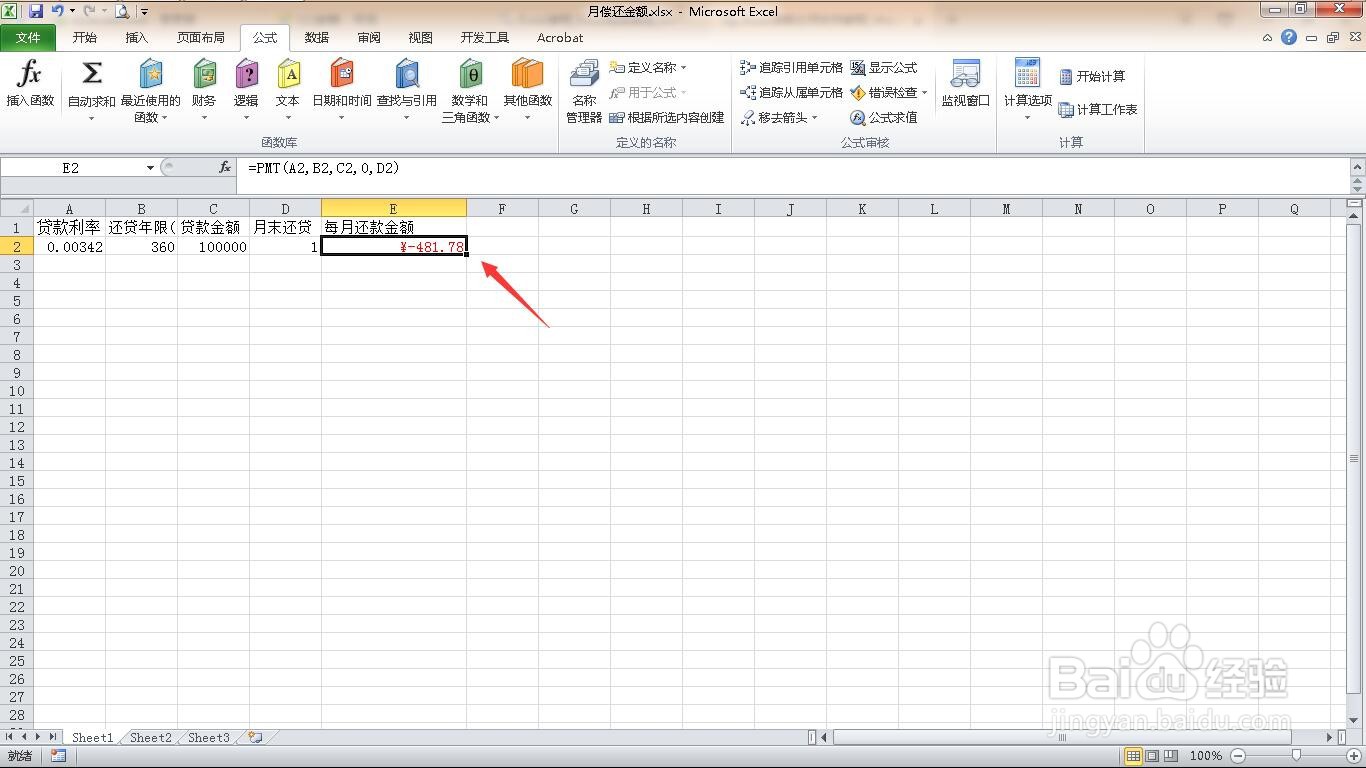
11、点击确定按钮后,就计算出每月还款金额了。
时间:2026-04-23 15:46:11
1、打开需要计算的excel表格。
2、选中E2单元格。
3、单击“公式”按钮。
4、点击“插入函数”。
5、选择类别选择“全部”。找到PMT函数。
6、第一项选A2单元格。
7、第二项选择B2单元格。
8、第三项选择C2单元格。
9、第四项输入0
10、第五项选择D2单元格。
11、点击确定按钮后,就计算出每月还款金额了。
