如何设置禁止访问C盘、禁止访问本地某个磁盘

 时间:2026-02-14 05:48:01

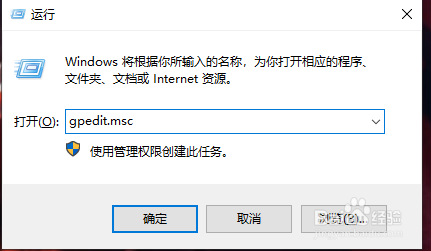
1、按“WIN+R键”打开运行,输入“gpedit.msc”点击确定,如图所示;
如何设置禁止访问C盘、禁止访问本地某个磁盘

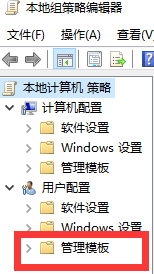
2、找到“管理模块”点击打开,如图所示;

如何设置禁止访问C盘、禁止访问本地某个磁盘

3、找到“Windows组件”点击打开,如图所示;

如何设置禁止访问C盘、禁止访问本地某个磁盘

4、找到“文件资源管理器”点击打开,“有的系统叫Windows资源管理器”,如图所示;

如何设置禁止访问C盘、禁止访问本地某个磁盘

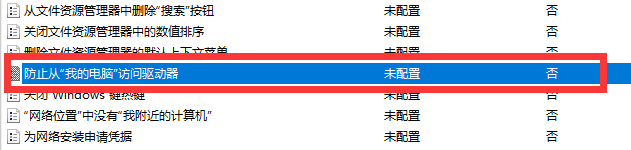
5、找到“防止从“我的电脑”访问驱动器”点击打开,如图所示;

如何设置禁止访问C盘、禁止访问本地某个磁盘

6、勾选“已启用”确认选中,如图所示;

如何设置禁止访问C盘、禁止访问本地某个磁盘

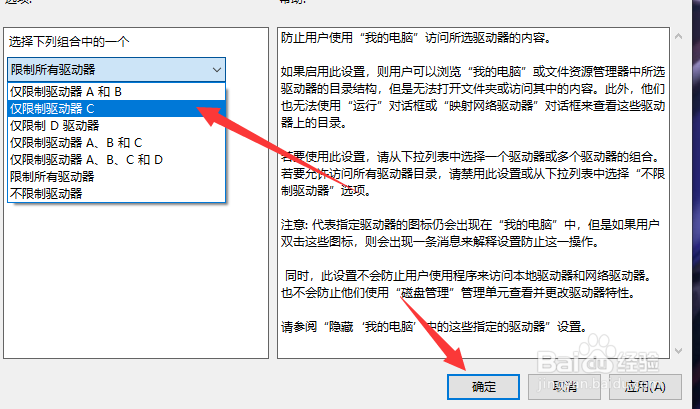
7、找到下拉菜单“选择需要禁止访问的盘符,不一定设置C盘”点击确定即可,如图所示;
如何设置禁止访问C盘、禁止访问本地某个磁盘

1、【1】按“WIN+R键”打开运行,输入“gpedit.msc”点击确定;

【2】找到“管理模块”点击打开;

【3】找到“Windows组件”点击打开;

【4】找到“文件资源管理器”点击打开,“有的系统叫Windows资源管理器”;

【5】找到“防止从“我的电脑”访问驱动器”点击打开;

【6】勾选“已启用”确认选中;

【7】找到下拉菜单“选择需要禁止访问的盘符,不一定设置C盘”点击确定即可。

  • win10此电脑管理打不开怎么办
  • 怎么开启Win10系统自动更新服务
  • Win10总弹出在Microsoft Store查应用怎么办
  • win10系统如何在桌面显示“此电脑”图标
  • 电脑win10系统关闭动画效果的方法
  • 热门搜索
    backspace是什么意思 偷什么东西不犯法 什么是市净率 办临时身份证需要什么 运动康复 引人入胜是什么意思 powerful是什么意思 海藻糖是什么 cock什么意思 鸿运当头的养殖方法和注意事项