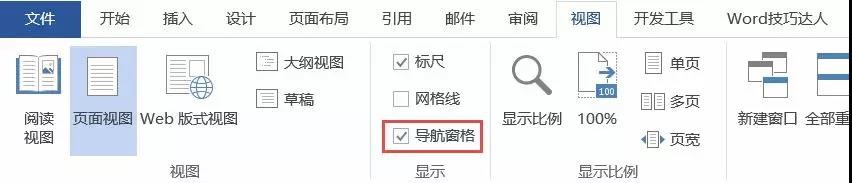
1、标题
当我们选择【导航窗格】的【标题】,Word会对文档进行智能分析,文档标题将显示在【导航】窗格,只要单击标题,就会定位到相关段落。利用该标题可以一秒定位相关位置、快速移动文本和删除文本。

2、个人建议
TIPS:如果没有设置样式,就无法用文档标题进行导航。最好事先设置样式和多级列表,这样就能动态管理文档编号。

3、页面
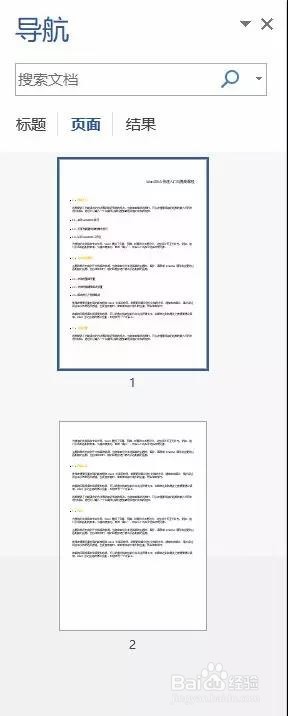
用Word编辑文档会自动分页,文档页面导航就是根据Word文档的默认分页进行导航的,单击【导航】窗格上的【页面】, Word会以缩略图形式列出文档分页,单击缩略图,即可定位到相关页面。
4、关键字
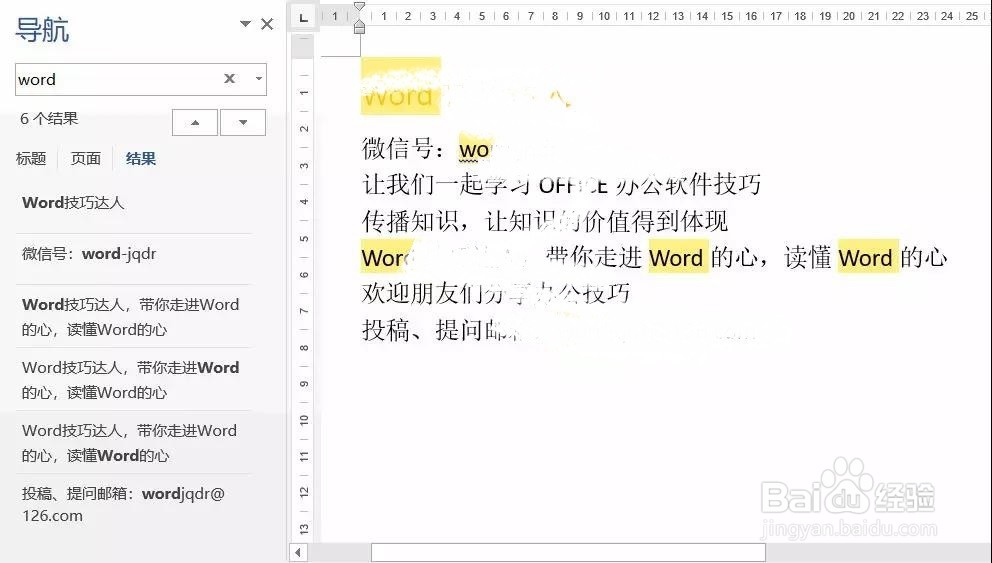
除了通过文档标题和页面进行导航,Word还可以通过关键字导航,在文本框中输入关键字,选择【结果】上就会列出包含关键字的链接,单击链接即可定位到相关位置。
5、特殊对象
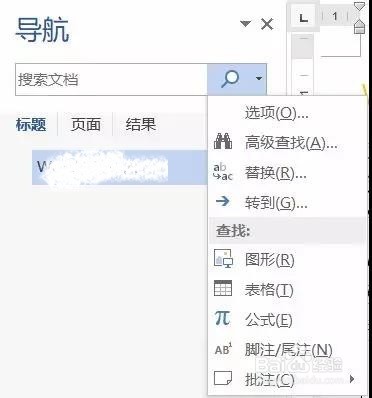
对于一篇长篇文档,往往包含有图形、表格、公式、批注等这些对象,Word的导航功能可以快速查找文档中的这些特定对象。单击搜索框右侧的倒三角,选择【查找】栏中的相关选项,就可以快速查找文档中的图形、表格、公式和批注等等。
6、个人建议
最终效果如图所示。