Word文档如何设置双面打印并预留装订位置?

 时间:2026-02-14 03:58:57

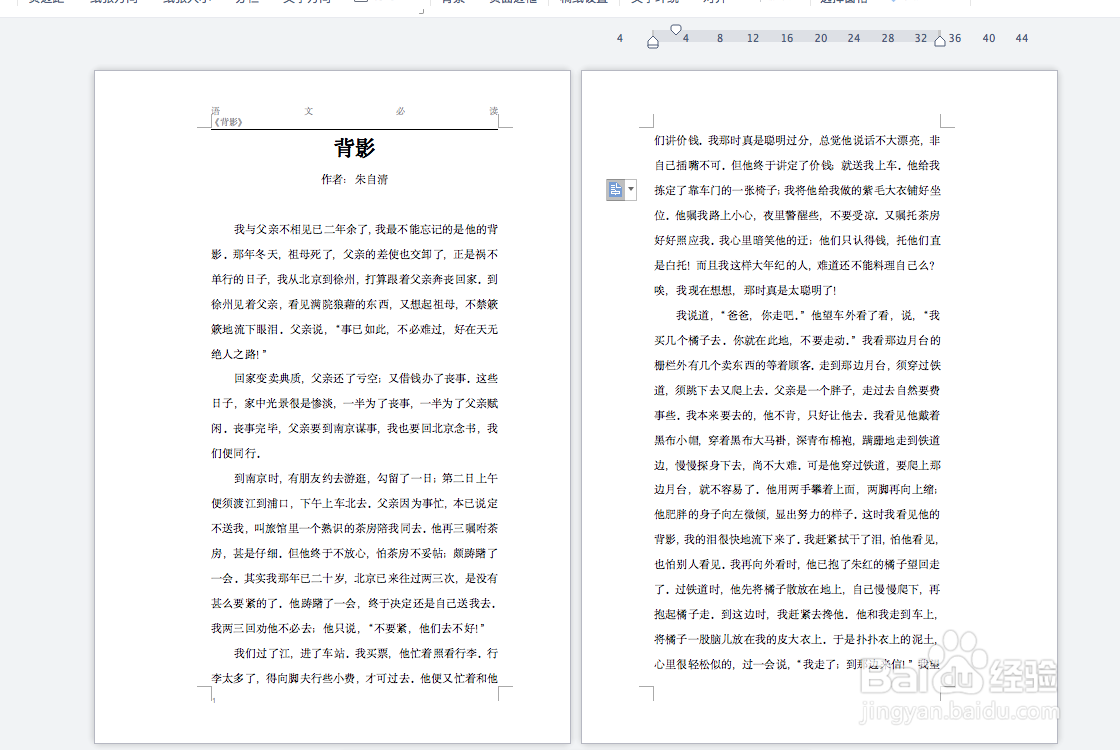
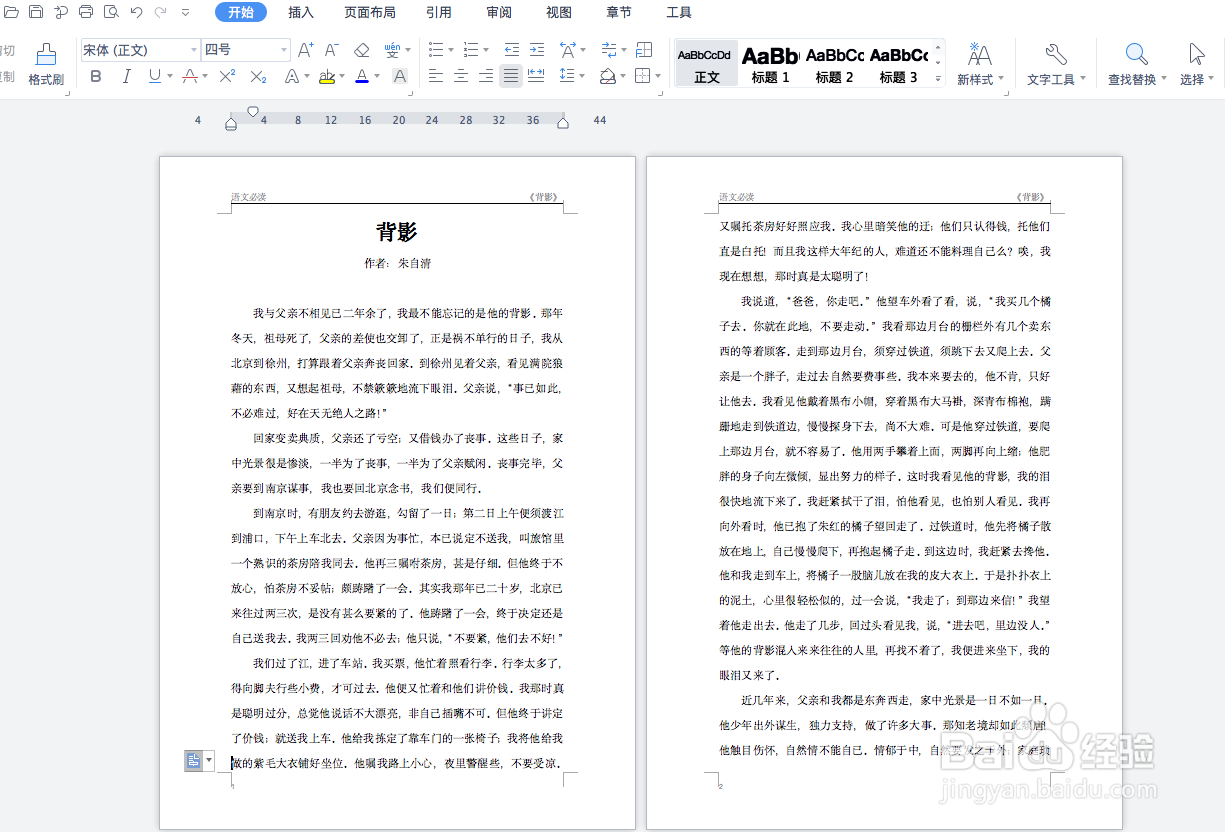
1、第一步,打开文件,为了方便观察效果,可以将页面预览模式改为双面预览,快捷键是 Ctrl+鼠标滚轮。
Word文档如何设置双面打印并预留装订位置?

2、第二步,设置奇偶页不同,步骤是:选择页面布局——页边距——自定义页边距,如下图。

Word文档如何设置双面打印并预留装订位置?

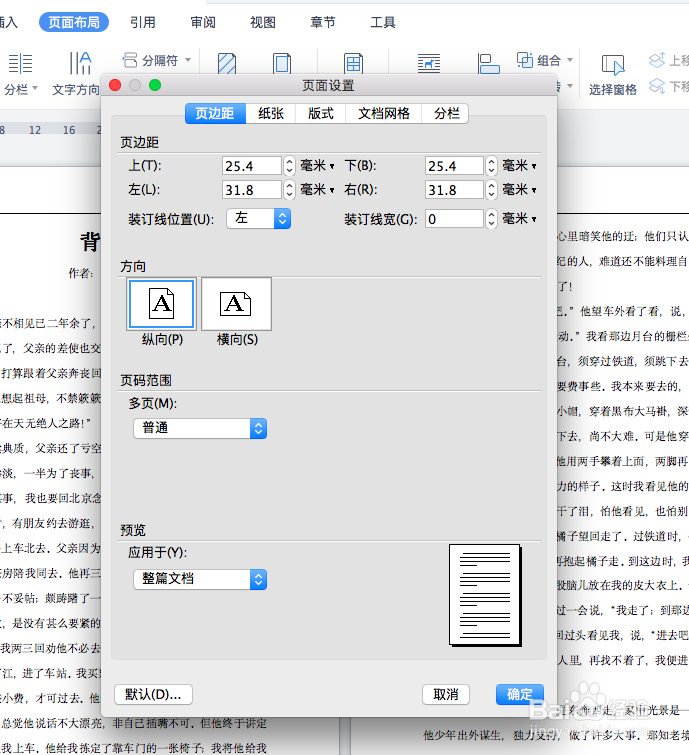
3、第三步,选择“自定义页边距”后,会弹出一个设置窗口,如下图。

Word文档如何设置双面打印并预留装订位置?

4、第四步,在“页边距”中,将“装订线”设置为靠左、2厘米;切换到版式,在“奇偶页不同”前面打上勾;点击确认,这样就按照双面打印的要求设置好了装订线。

Word文档如何设置双面打印并预留装订位置?

Word文档如何设置双面打印并预留装订位置?

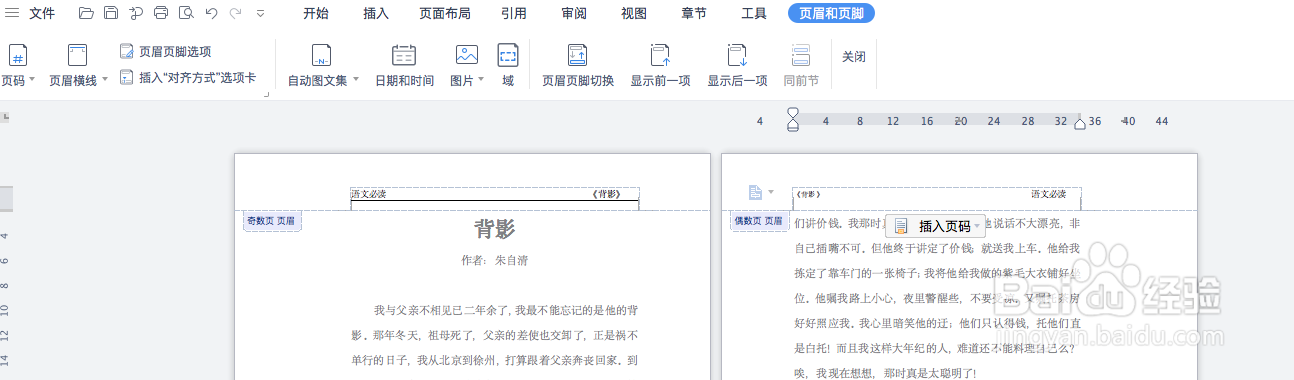
5、第五步,调整页眉页脚,设置好奇偶页不同后,可以分开单独设置奇数页和偶数页的页眉和页脚的内容,设置完成后双击即可,如下图。
Word文档如何设置双面打印并预留装订位置?

6、第六步,为了防止打印时格式变化,需要将文档保存为PDF格式,这样即使换一台电脑,也不会出现格式变化或者乱码的情况。步骤是:文件——输出为PDF,如下图。

Word文档如何设置双面打印并预留装订位置?

  • 怎么双面打印完全对称
  • 新页码在双面打印时应用如何设置?
  • PDF文件很多页怎么只打印其中几页?双面打印?
  • Word中如何将文档排版成双面对折打印?
  • word如何设置奇偶页码实现双面打印效果?
  • 热门搜索
    顺德旅游 学校平面图怎么画 红米手机怎么连接电脑 张掖旅游攻略必去景点 经期可以同房吗 纯牛奶可以加热吗 武汉商学院怎么样 海螺沟旅游攻略 c照可以开什么车 究极风暴4怎么换人