怎样在ps中给图片添加油画和分层云彩特效

 时间:2026-04-21 17:09:47

1、打开ps ,进入其主界面;

怎样在ps中给图片添加油画和分层云彩特效

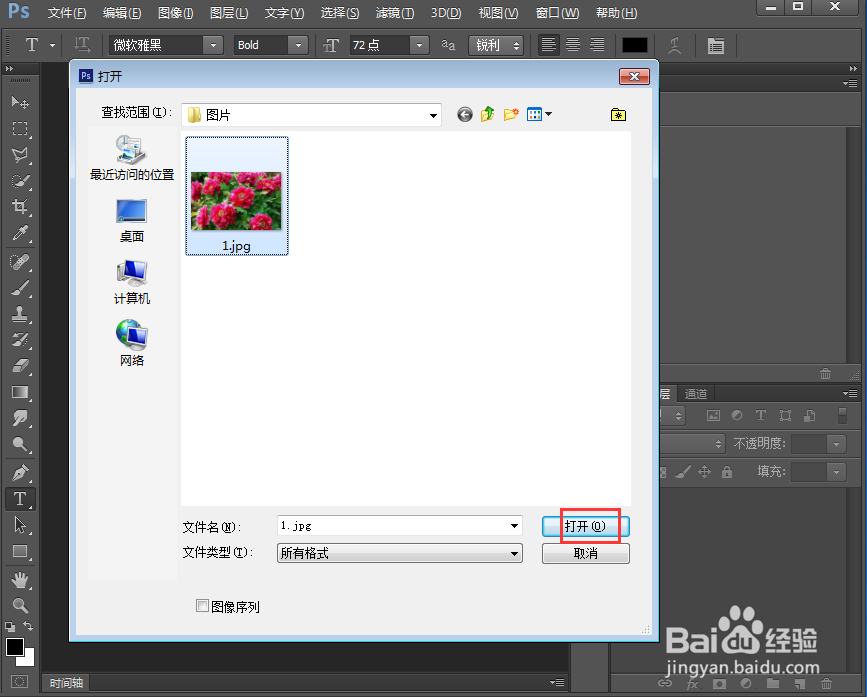
2、按ctrl+O,选中一张图片,按打开;

怎样在ps中给图片添加油画和分层云彩特效

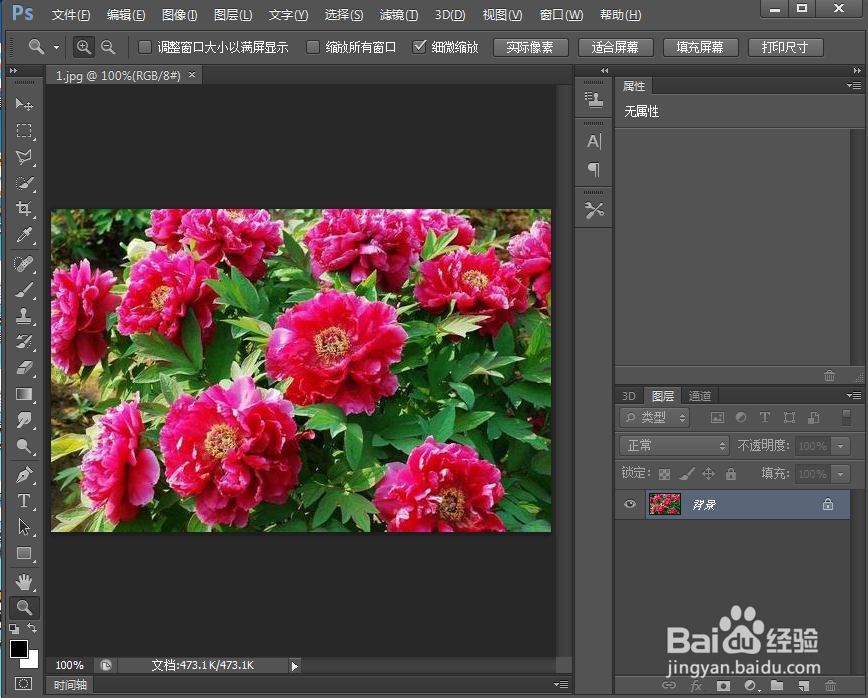
3、将图片添加到ps中;

怎样在ps中给图片添加油画和分层云彩特效

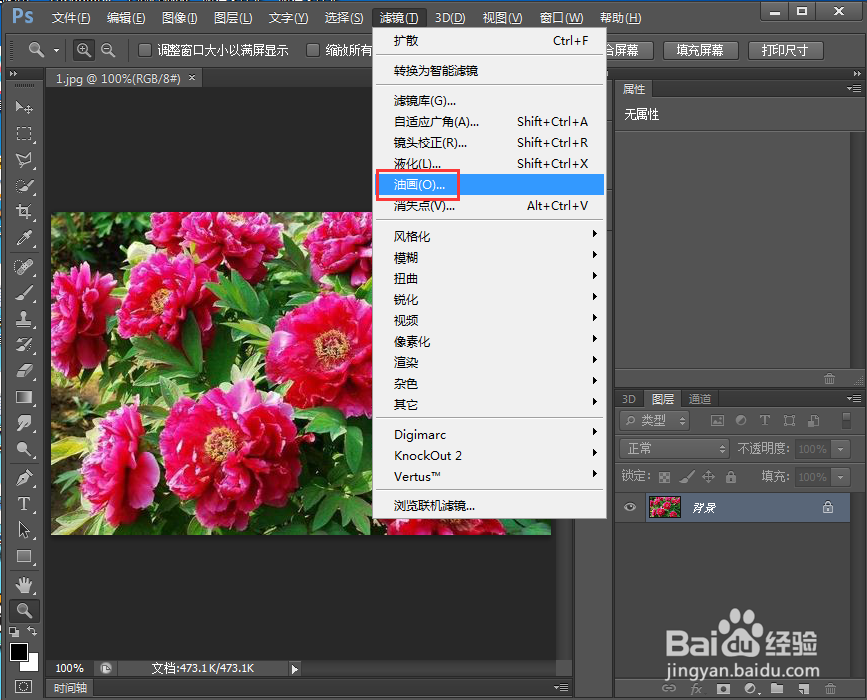
4、点击滤镜下的油画;

怎样在ps中给图片添加油画和分层云彩特效

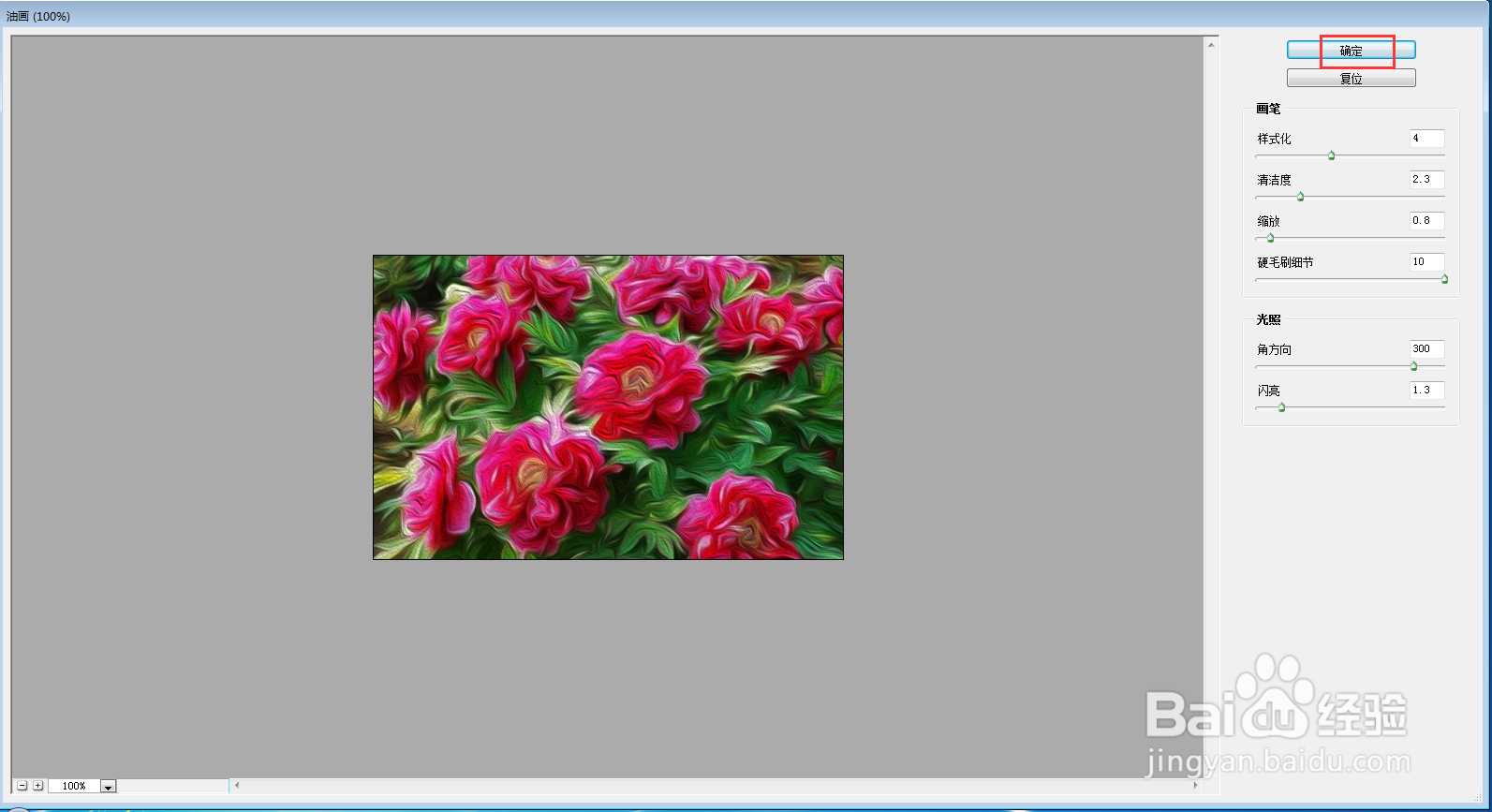
5、设置好参数,按确定;

怎样在ps中给图片添加油画和分层云彩特效

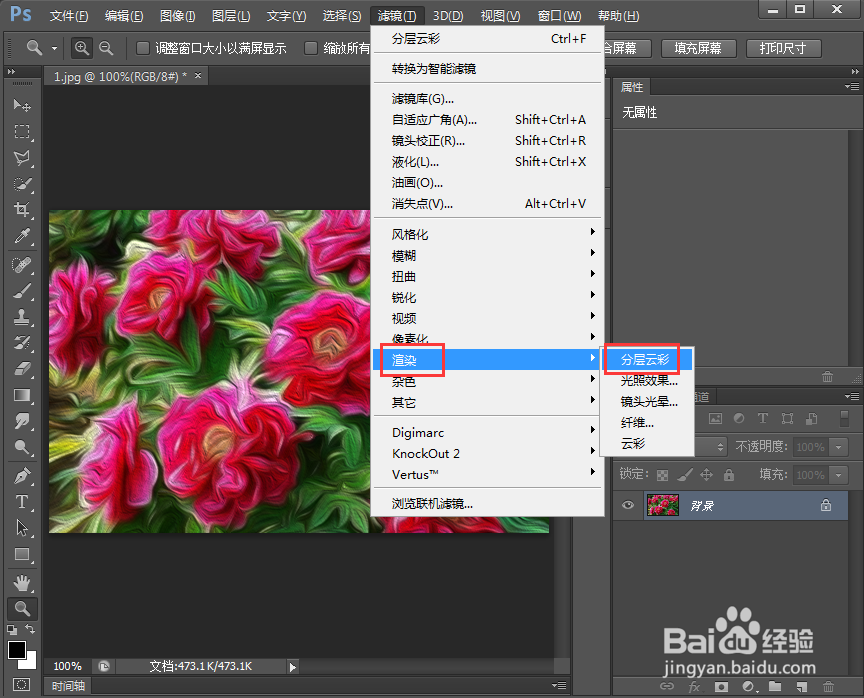
6、点击滤镜,选择渲染下的分层云彩;

怎样在ps中给图片添加油画和分层云彩特效

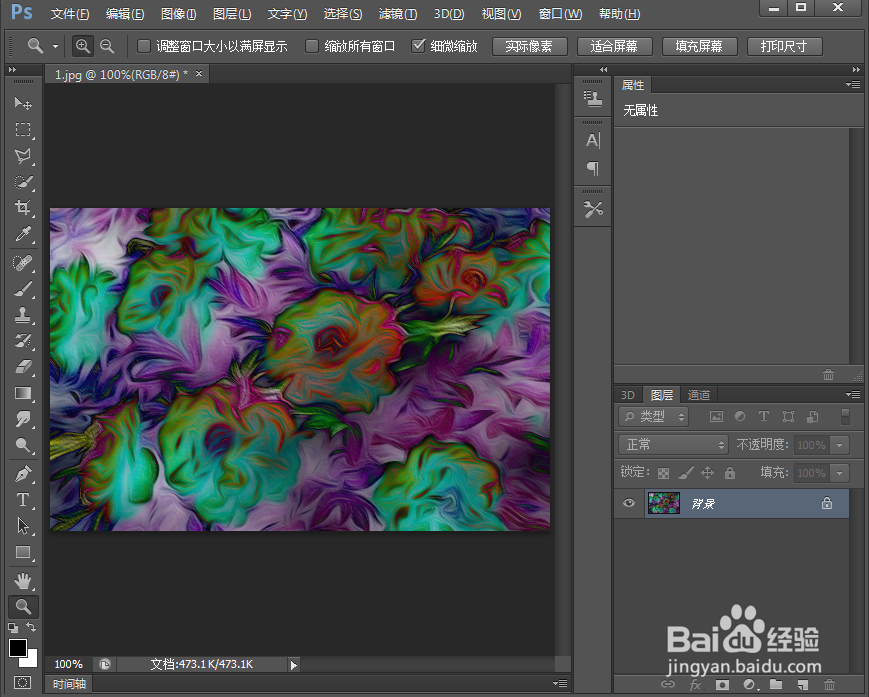
7、我们就给图片添加上了油画和分层云彩特效。

怎样在ps中给图片添加油画和分层云彩特效

  • ps中给图片添加油画和云彩特效
  • 在ps中给图片添加染色玻璃和分层云彩特效
  • ps 2019给图片添加分层云彩特效
  • ps2018中给图片添加分层云彩特效
  • ps2019给图片添加分层云彩特效
  • 热门搜索
    虚空遁地兽怎么玩 蚌埠旅游 蓟县梨木台风景区 呼和浩特旅游景点 脚底板长水泡很痒是怎么回事 新疆旅游景点 会奖旅游 湖南旅游景点大全 平谷旅游景点大全 苍龙逐日攻略