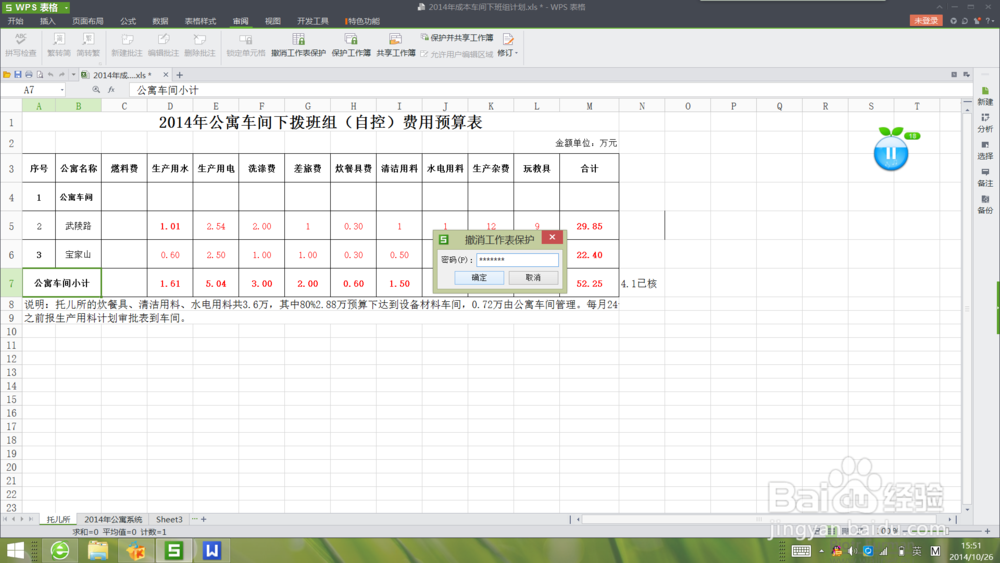
1、 打开要编辑的电子表后,正常情况下,你可以在表中进行任意的操作,修改、删除此时都是随意进行的。假如这时你临时离开办公桌前,电脑又未及时关闭,此时有人在电脑上随意动动,万一给你改个数字或删除个数字,好了,也许你最终就因为这被改或被删的数字而要重新做一次这份表,这时可就让人吐血了。
下面介绍一种最简单方法,确保你即使暂离电脑前,也能完好地保护你的数据不被人修改或删除。
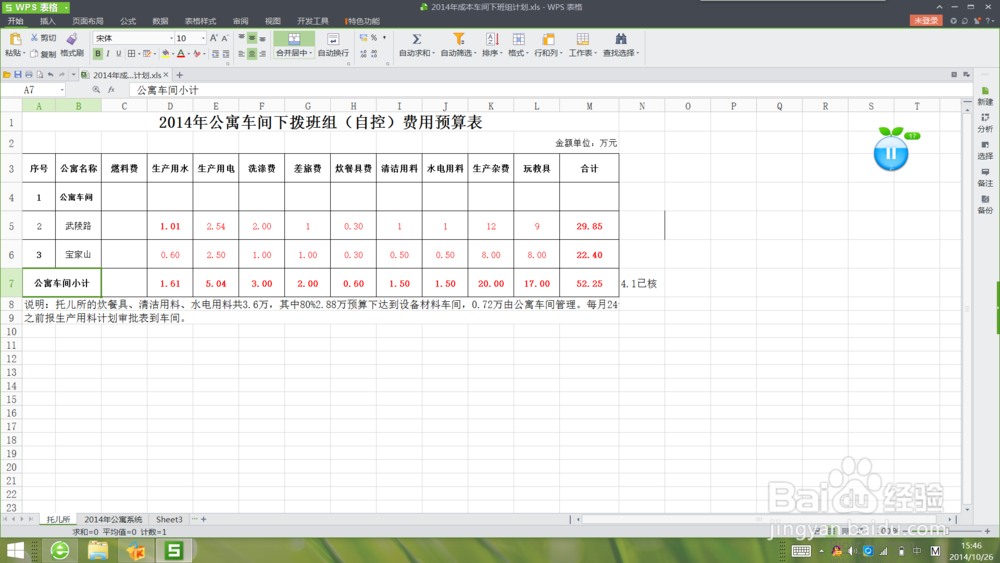
2、点击“审阅”后,出现有“锁定单元格,保护工作表,保护工作簿......"等。如下图所示

3、选择“保护工作表”出现如下图所示
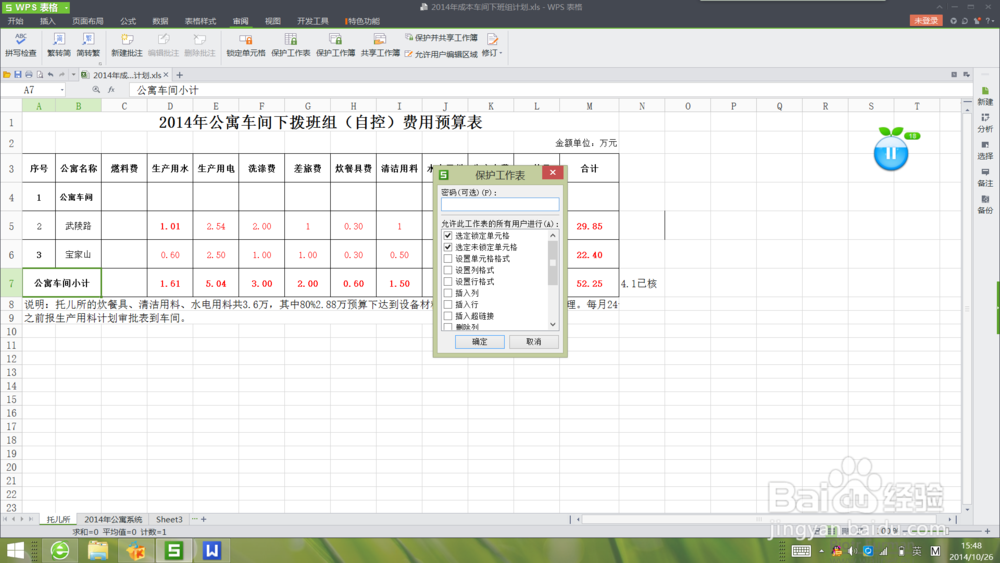
4、按提示框输入密码,确认密码后,工作表保护也就设置成功,此时你可以放心离开电脑,不用担心自己的数据被人误操作了。


5、碰上自己需要修改时,只要点击”审阅“-----”撤消保护工作表“,工作表保护被撤消后你就可以进行正常的编辑修改了。