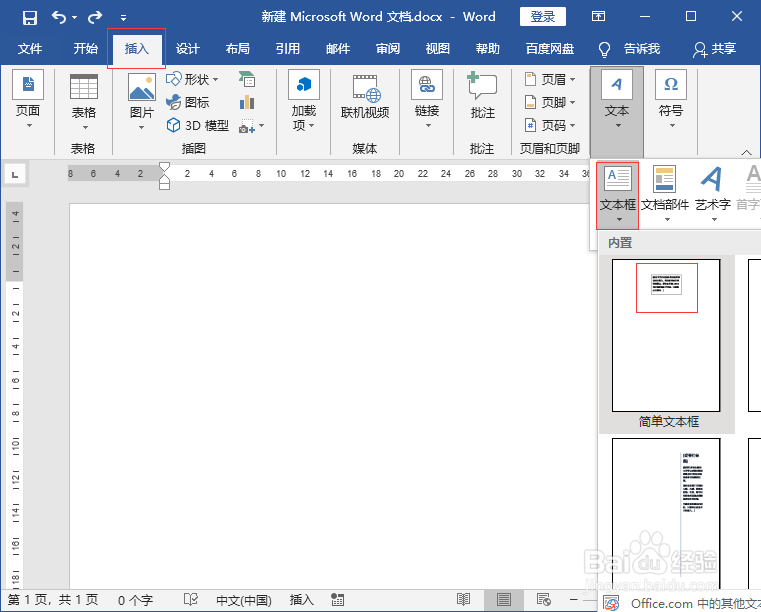
1、打开word文档,点击“插入”-“文本框”-“简单文本框”。
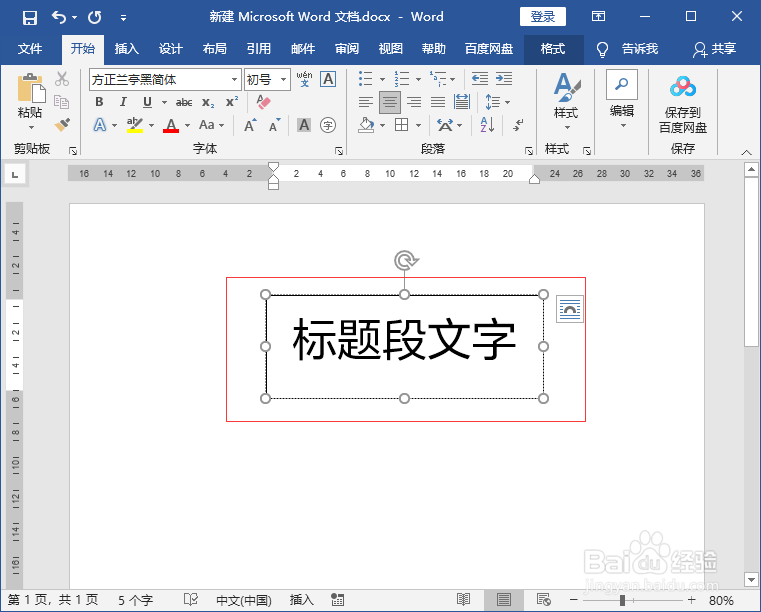
2、在插入的文本框中输入标题段文字。
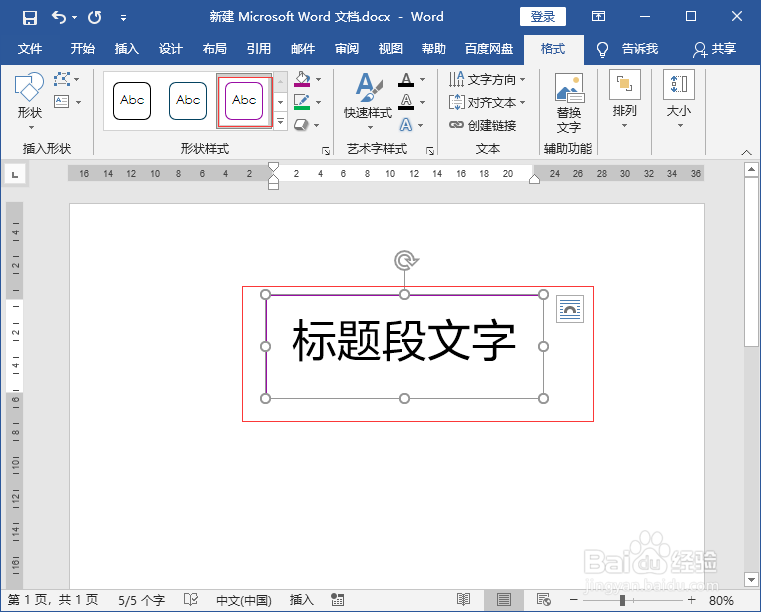
3、点击选中“文本框”点击“绘图工具”-“格式”-“形状样式”给标题边框添加样式。
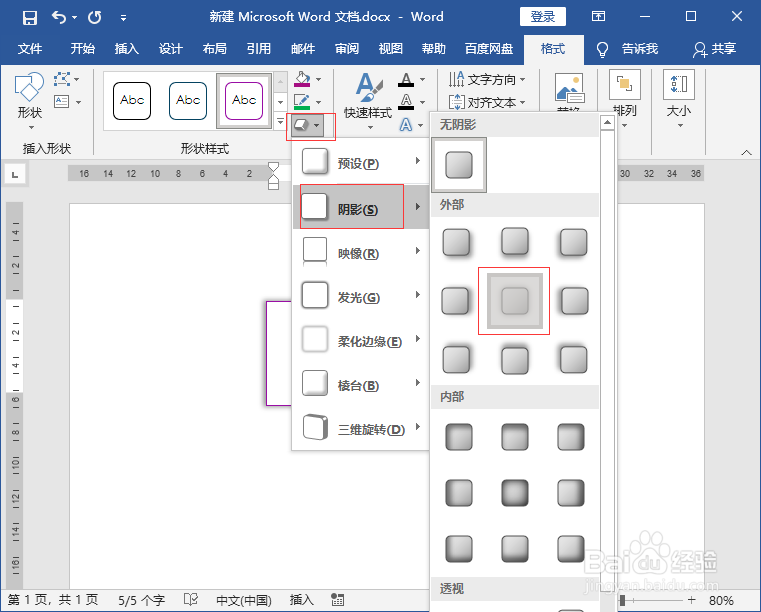
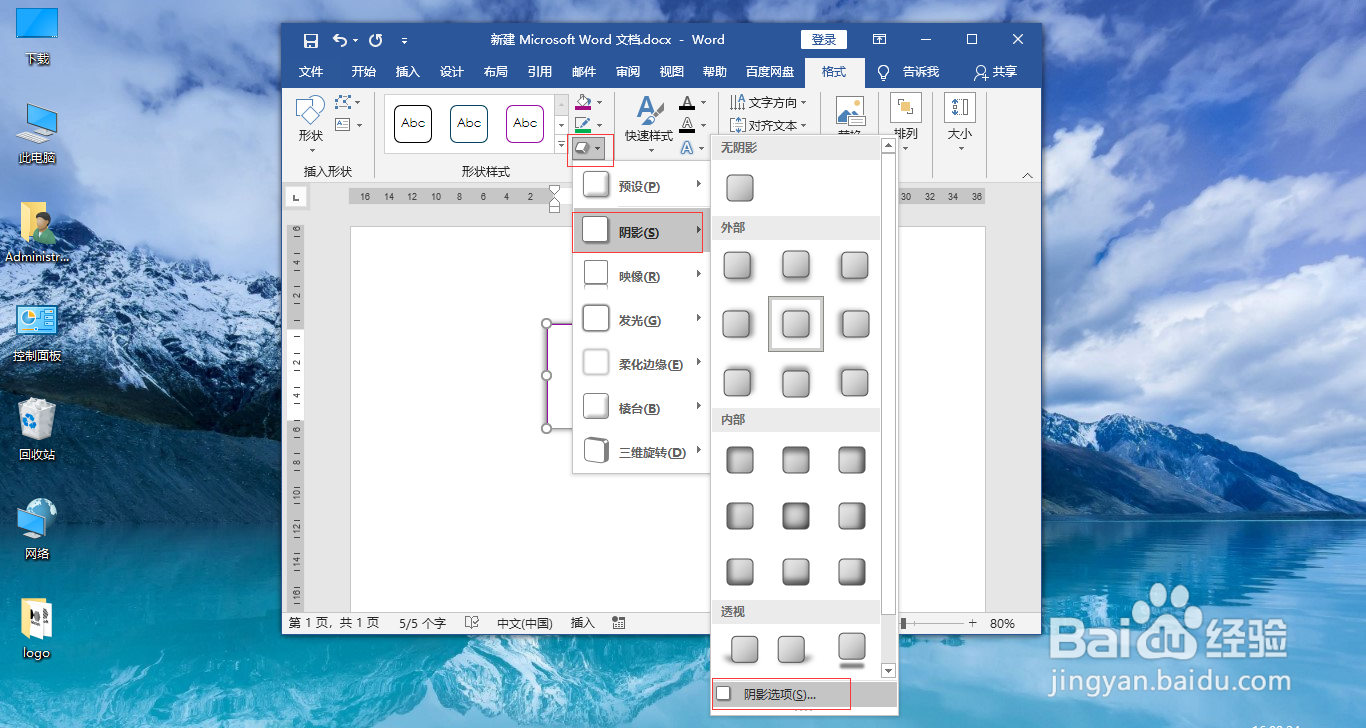
4、点击“绘图工具”-“格式”-“形状效果”-“阴影”点击选中阴影样式,添加阴影。
5、点击“绘图工具”-“格式”-“形状效果”-“阴影”-“阴影选项”
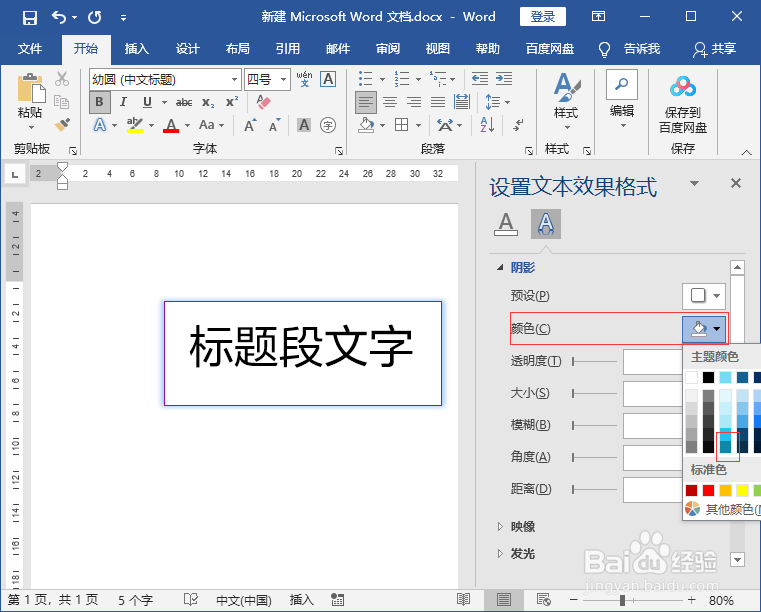
6、打开“设置形状格式”找到阴影,点击填充桶下拉菜单,点击“蓝色”这样就添加蓝色阴影边框了。
时间:2026-04-29 05:49:14
1、打开word文档,点击“插入”-“文本框”-“简单文本框”。
2、在插入的文本框中输入标题段文字。
3、点击选中“文本框”点击“绘图工具”-“格式”-“形状样式”给标题边框添加样式。
4、点击“绘图工具”-“格式”-“形状效果”-“阴影”点击选中阴影样式,添加阴影。
5、点击“绘图工具”-“格式”-“形状效果”-“阴影”-“阴影选项”
6、打开“设置形状格式”找到阴影,点击填充桶下拉菜单,点击“蓝色”这样就添加蓝色阴影边框了。
