1、把鼠标指针停留在需要插入特殊符号的地方,鼠标闪烁黑色竖条即可。
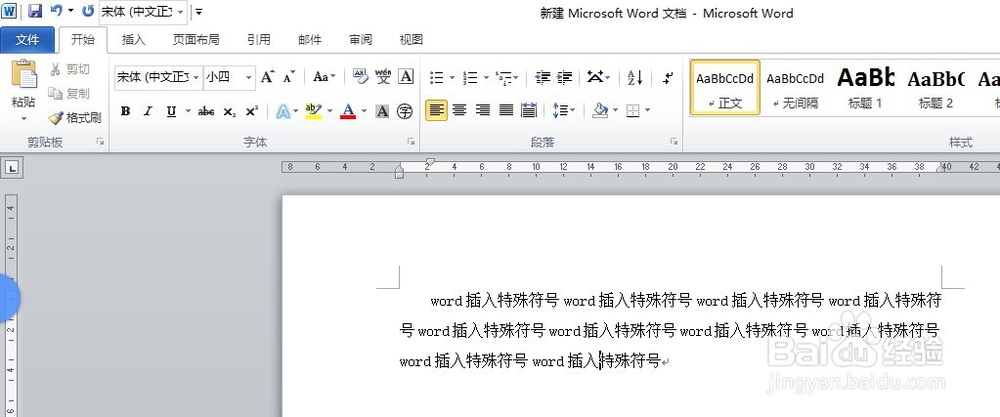
2、在需要插入特殊符号的地方点击菜单栏中的“插入”按钮,进入“插入”选项页面。
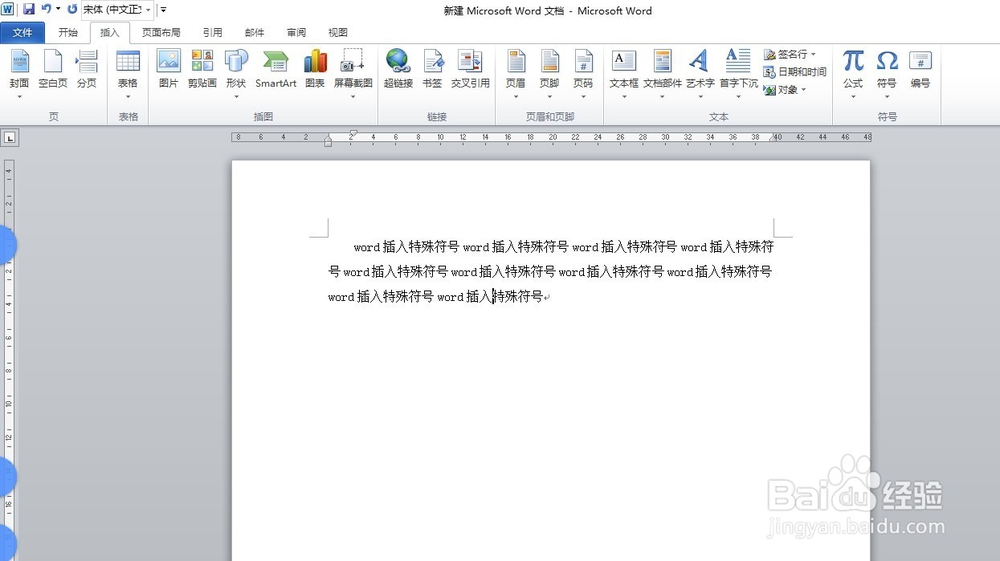
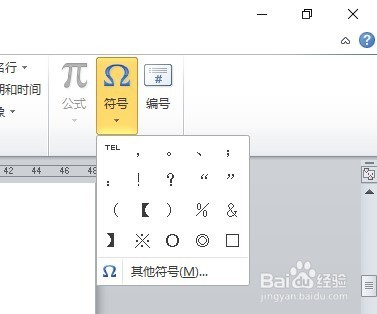
3、点击“插入”选项页面右上角的“符号”,把特殊符号表调出来。

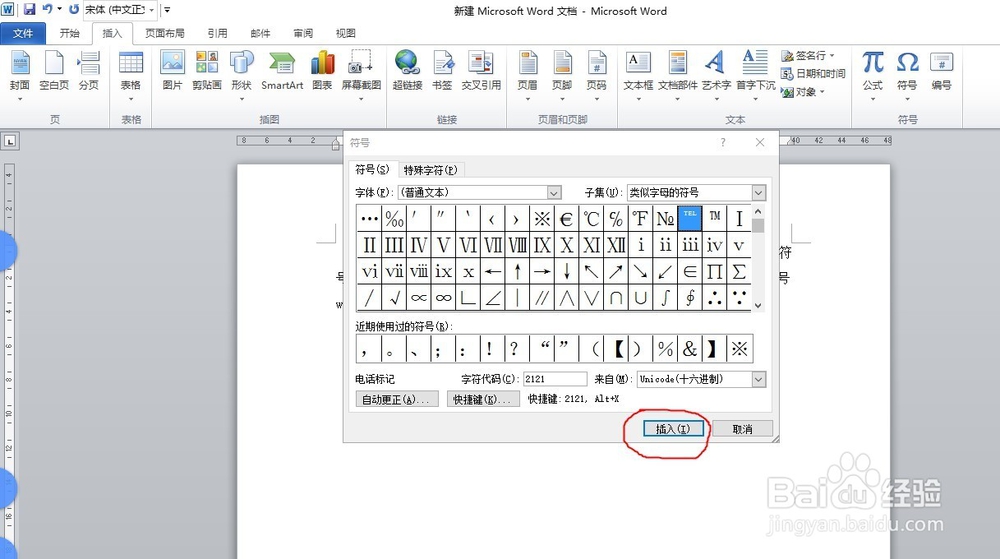
4、出现下面的窗口,在“符号”或者“其他符号”页面寻找你需要的特殊符号。
5、找到你需要的特殊符号之后,鼠标左键点击特殊符号,被选择的特殊符号变成蓝色。
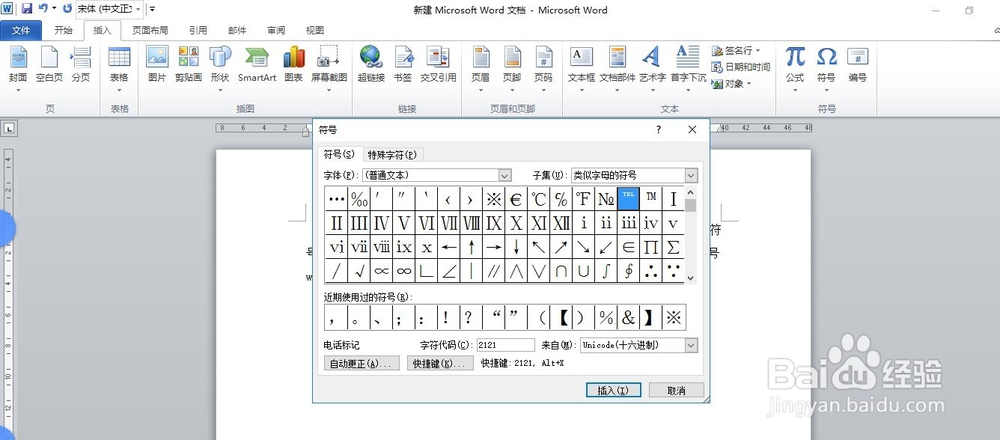
6、鼠标左键点击下图红色圆圈位置的“插入”按钮。
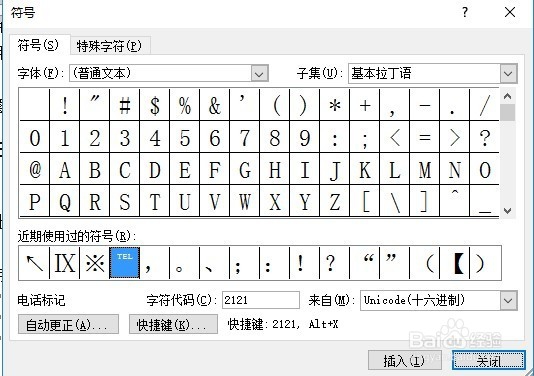
7、点击“关闭”按钮。
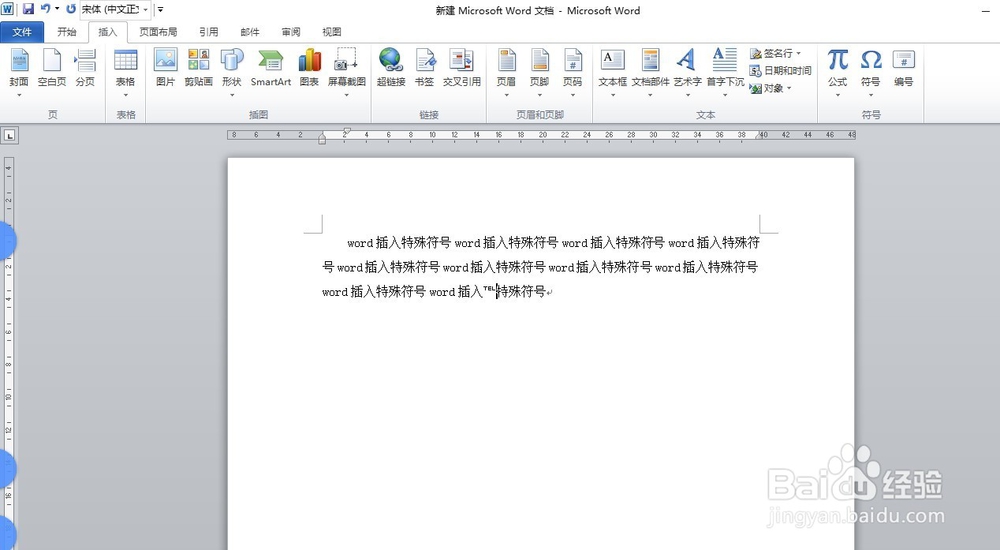
8、完成。
时间:2026-04-22 03:14:42
1、把鼠标指针停留在需要插入特殊符号的地方,鼠标闪烁黑色竖条即可。
2、在需要插入特殊符号的地方点击菜单栏中的“插入”按钮,进入“插入”选项页面。
3、点击“插入”选项页面右上角的“符号”,把特殊符号表调出来。
4、出现下面的窗口,在“符号”或者“其他符号”页面寻找你需要的特殊符号。
5、找到你需要的特殊符号之后,鼠标左键点击特殊符号,被选择的特殊符号变成蓝色。
6、鼠标左键点击下图红色圆圈位置的“插入”按钮。
7、点击“关闭”按钮。
8、完成。
