在proe5.0中如何使用”扫描“

 时间:2024-10-13 08:40:36

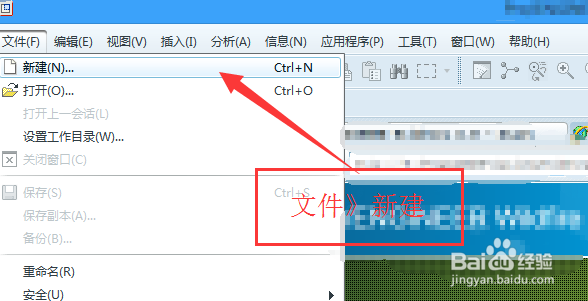
1、第一步新建图形。点击界面左上方”文件“在子选框中选择”新建“ 功能按钮进行图形新建工作。具体操作如图所示。
在proe5.0中如何使用”扫描“

2、第二步在需要创建的对象框中选择“零件”,在下方去掉"使用缺省模板"具体操作如图所示。

在proe5.0中如何使用”扫描“

3、第三步在界面上方功能选择”插入“功能按钮,在子选择框中选择”扫描“在扫描子选框中选选择”伸出项“。具体操作如图所示。
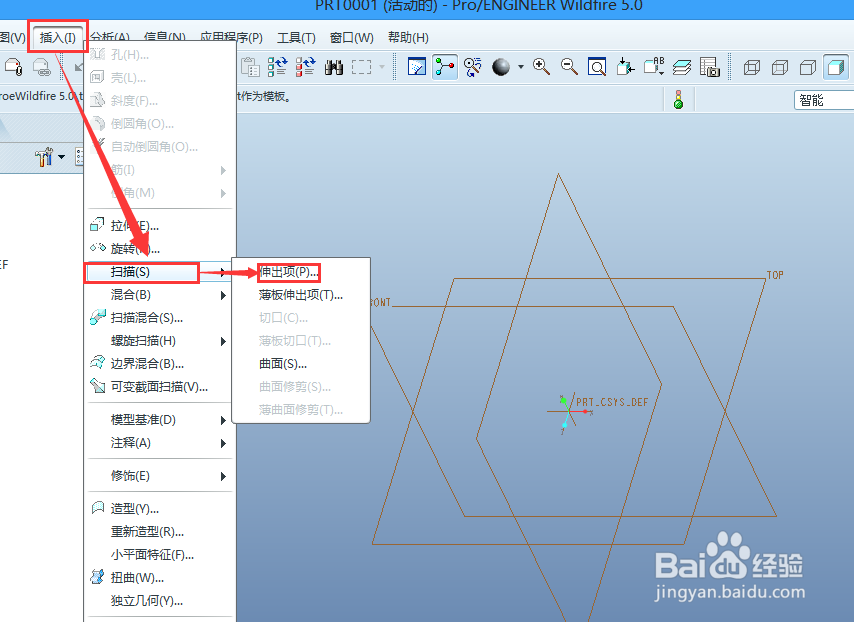
在proe5.0中如何使用”扫描“

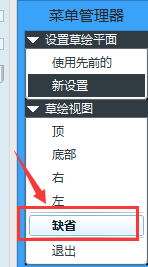
4、第四步选择绘图平面。选择”草绘轨迹“点击"新设置",点击”确定“点击”侃奋眈唁缺省“操作完这些命令后会进入绘图界面具体操作如图所示。

在proe5.0中如何使用”扫描“在proe5.0中如何使用”扫描“在proe5.0中如何使用”扫描“在proe5.0中如何使用”扫描“

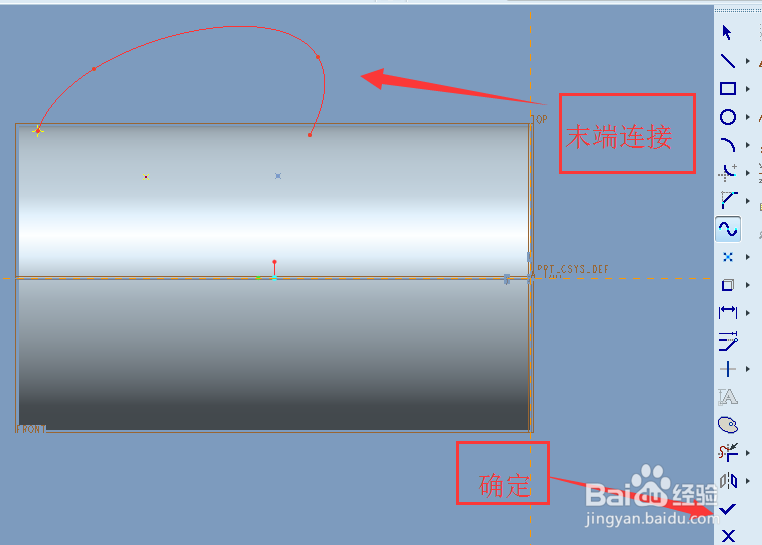
5、第五步使用“样条曲线”在图形界面绘制出你所需要的图形,需要注意的是,样条曲线的开始端与尾端激默芡食必须与图中已有接图形相连接。在弹出的“菜单选项框”中选择”合并端“。绘制完成后对选对勾确定,具体操作如图所示。

在proe5.0中如何使用”扫描“

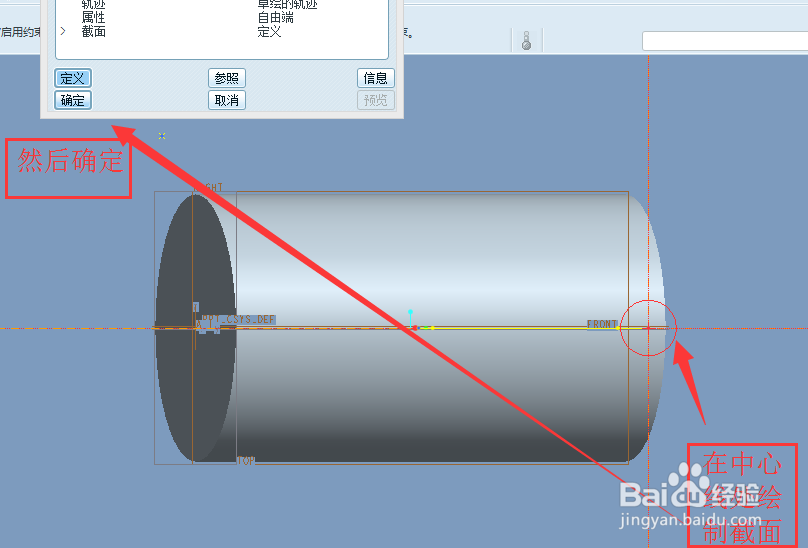
6、第六步在绘图界面中的中心线绘制截面,并点击确定。

在proe5.0中如何使用”扫描“在proe5.0中如何使用”扫描“
  • Proe混合工具之二(薄板伸出项)
  • Creo如何双向拉伸建模【二】?
  • proe如何创建开口销
  • proe5.0视频教程之实体零件画图方法
  • Proe 选择面的方法归类
  • 热门搜索
    胃胀痛是怎么回事 手机密码忘了怎么解锁 拙怎么读 建筑面积怎么计算 卤鸡爪的做法大全 榴莲没熟打开后怎么办 红烧排骨怎么做好吃 任正非的女儿为什么姓孟 怎么样才能长高 草龟怎么养