1、下载好后打开Auto CAD软件,输入AP-空格
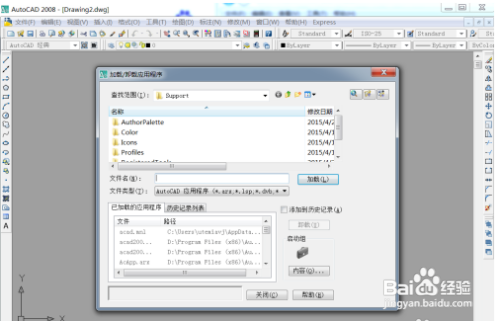
2、接着在弹出的窗口中选择刚刚下载的文件路径,选择Batchplot文件
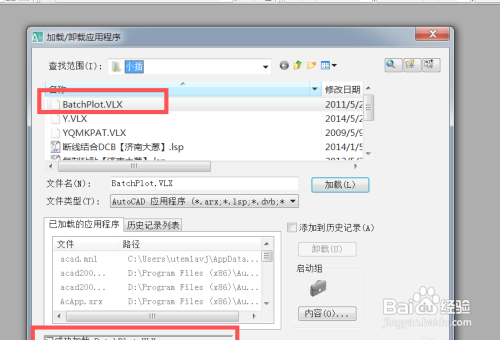
3、再关闭这个窗口,回到CAD的界面,打开你想要批量打印的图纸,输入Batchplot-空格

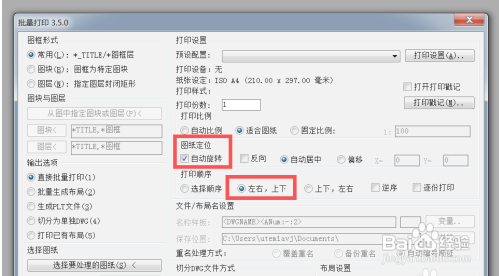
4、弹出的窗口就是批量打印的界面了,接下来就可以选择按图框,然后在图纸中选择图框
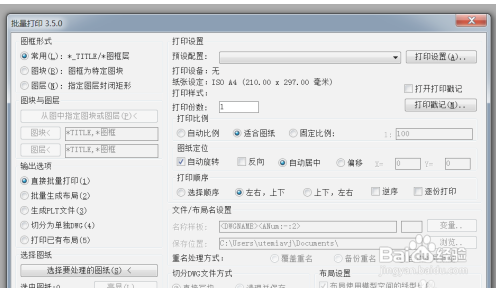
5、然后选择需要打印的图纸图框,每个图框都点一次就可以了,选择完成后空格
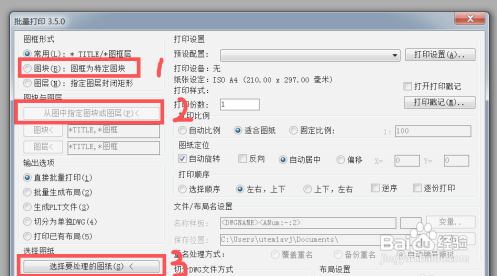
6、打印顺序可以按照左右顺序也可以按照点击顺序,打印机选项会默认选择自己常用的模式,如果没有设置可以设置
1、1.首先下载一个Batchplot,打开Auto CAD软件,输入AP-空格
2.在弹出的窗口中选择刚刚下载的文件路径,选择Batchplot文件
3.关闭这个窗口,回到CAD的界面,打开你想要批量打印的图纸,输入Batchplot-空格。弹出的窗口就是批量打印的界面
4.选择按图框,然后在图纸中选择图框
5.然后选择需要打印的图纸图框,每个图框都点一次,选择完成后空格,打印顺序可以按照左右顺序也可以按照点击顺序,如果没有设置可以设置
