如何将系统C盘隐藏防止他人随意更改?

 时间:2026-02-14 15:30:08

1、第一步,点击计算机左下角的开始,弹出下拉菜单。

如何将系统C盘隐藏防止他人随意更改?

2、第二步,选择“运行”,打开运行窗口。

如何将系统C盘隐藏防止他人随意更改?

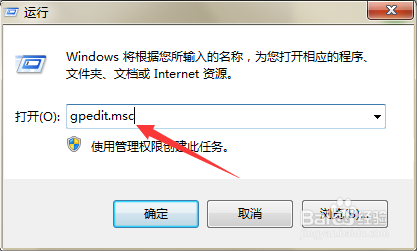
3、第三步,在页面上键入“gpedit.msc”回车,打开本地组策略编辑器。

如何将系统C盘隐藏防止他人随意更改?

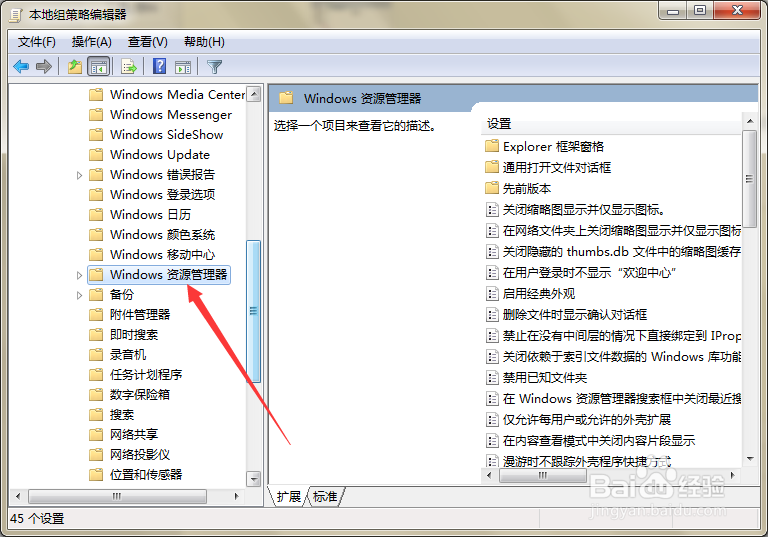
4、第四步,依次选择“用户配置”→“管理模板”→“Windows组件”→“Windows资源管理器”。
如何将系统C盘隐藏防止他人随意更改?

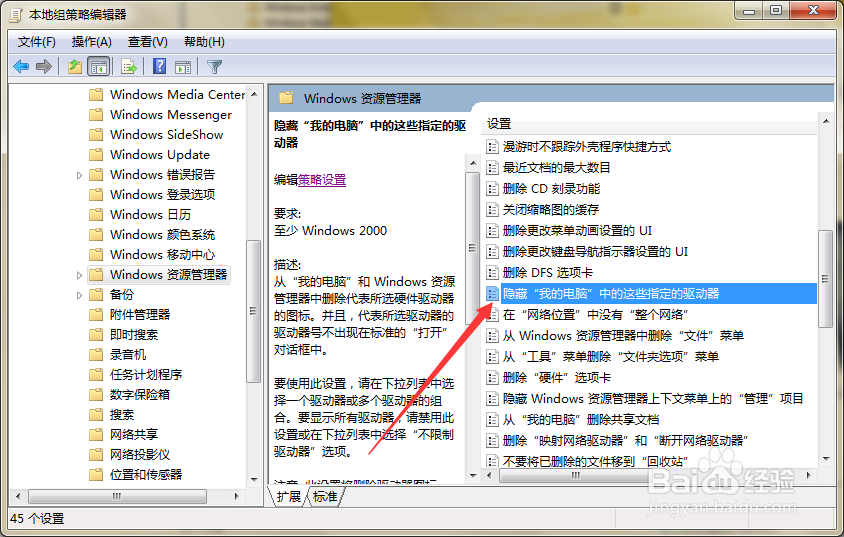
5、第五步,在右讨板侧列表中找到“隐藏"我的电脑"中的这些指定的驱动器”。
如何将系统C盘隐藏防止他人随意更改?

6、第六步,双击打开该陵蕉败策略的配置页面。

如何将系统C盘隐藏防止他人随意更改?

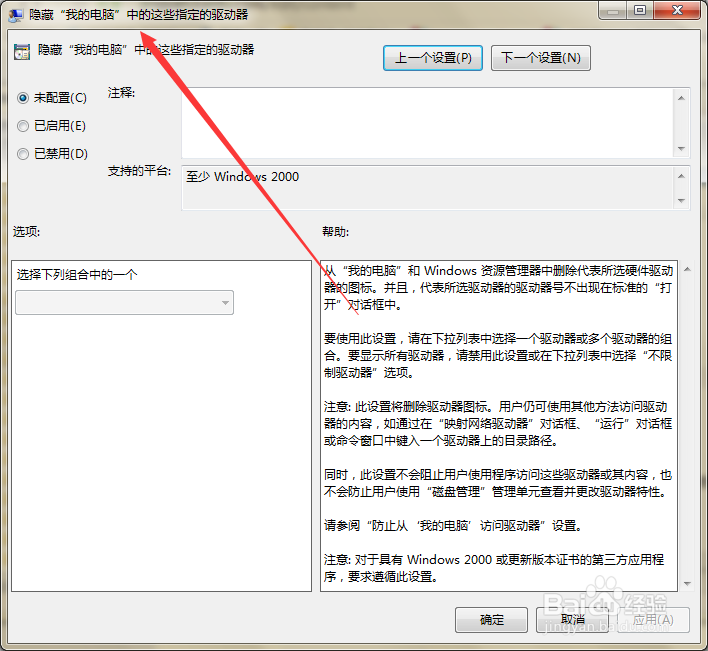
7、第七步,勾选“已启用”。

如何将系统C盘隐藏防止他人随意更改?

8、第八步,在选项中选择“仅限制驱动盘C”,然后陕悦点击应用确定。

如何将系统C盘隐藏防止他人随意更改?

9、第九步,设置完成后,就可以将系统C盘隐藏起来。

如何将系统C盘隐藏防止他人随意更改?

1、点击开始,选择运行,打开本地组策略编辑器。

2、定位到用户配置下的Windows资源管理器。

3、找到并打开“隐藏"我的电脑"中的这些指定的驱动器”的配置窗口。

4、勾选“已启用”,并选择“仅限制驱动盘C”即可。

  • 驱动精灵如何使用
  • 网卡设备驱动程序安装不上如何处理?
  • 如何进入BIOS设置USB方式启动
  • 一键重装系统哪个好
  • 笔记本系统重装后没有无线网卡驱动怎么办
  • 热门搜索
    华帝热水器怎么样 猕猴桃怎么保存 孕妇贫血怎么补 研究思路怎么写 申诉书怎么写 qq怎么盗号 芭比娃娃的衣服怎么做 怎么换电脑桌面壁纸 名字英文怎么写 栀子花叶子发黄怎么办