word中如何插入PowerPoint

 时间:2026-02-12 07:54:37

1、新建一个【word文档】

word中如何插入PowerPoint

2、打开Word文档,将插入点移到想要插入PowerPoint演示文 稿的位置。切换至“插入”选项卡,在“文本”选项组中单击“对象”按钮

word中如何插入PowerPoint

3、打开“对象”对话框,在对象类型选择“Microsoft PowerPoint演示文稿”并单击“确定”按钮

word中如何插入PowerPoint

4、Word中会插入PowerPoint界面

word中如何插入PowerPoint

5、设置完成后鼠标单击幻灯片外任意位置,即可返回Word文档中,并且幻灯片成功生成在Word文档中

word中如何插入PowerPoint

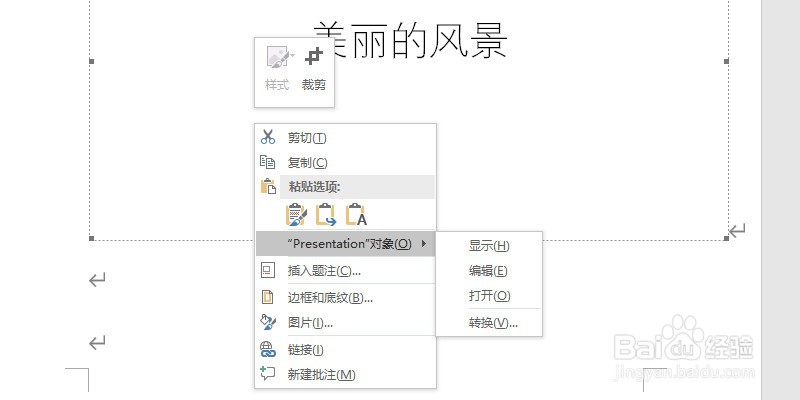
6、双击该演示文稿即可开始播放。若想要对Word文档显示的PowerPoint演示文稿进行修改,右键单击演示文稿,在弹出的快捷菜单中依次单击“‘演示文稿’对象–编辑”选项
word中如何插入PowerPoint

  • Word 2016如何将句首字母大写
  • 如何在Word屏幕上显示可选连字符
  • Word2016如何插入书签 Word文档书签怎么设置
  • word2016中如何始终在屏幕上显示对象位置
  • Word中如何设置特殊形状和流程图?
  • 热门搜索
    玉米浓汤的做法 钡怎么读 心跳过快怎么办怎么解决 鱼丸子的做法 煮牛肉的做法 草鱼的做法 耄耋怎么读 酱肉包子的做法 山楂酱的做法 烧麦皮的做法