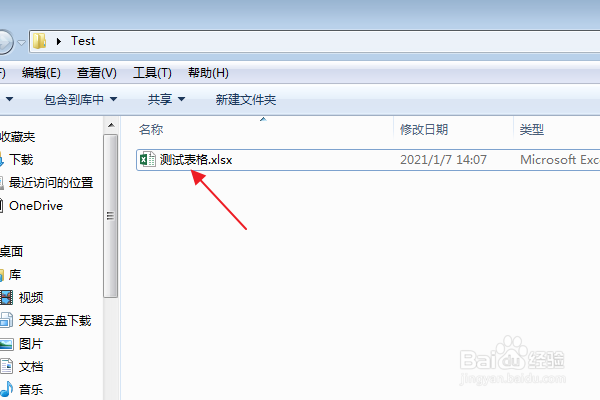
1、首先找到需要编辑的Excel文档,双击打开,进入编辑界面。
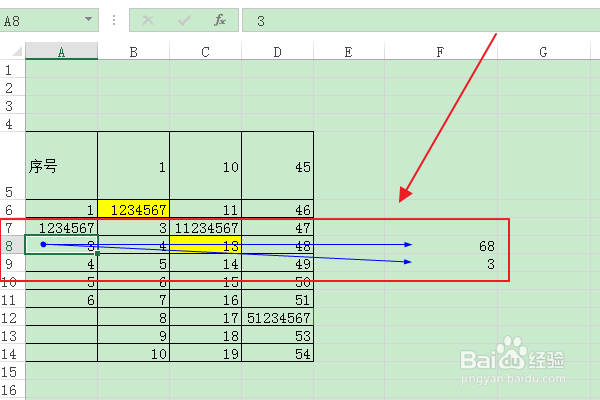
2、此时编辑区中,利用Excel的“追踪从属单元格”功能显示出了“从属单元格追踪箭头”。
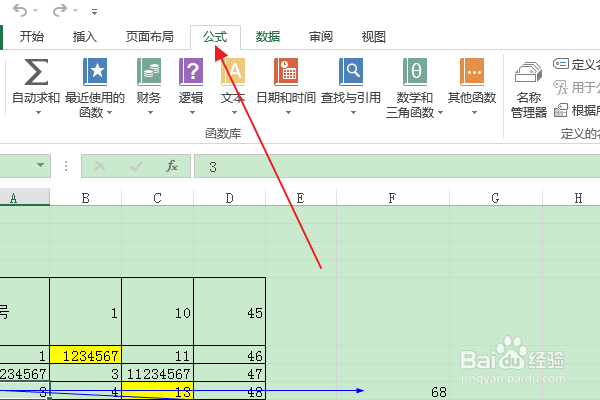
3、在上方功能区,点击“公式”选项卡。
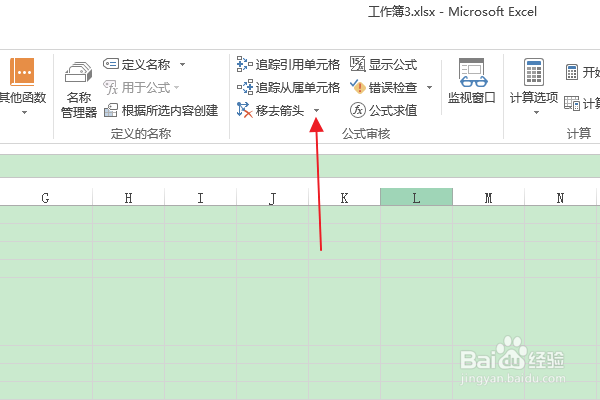
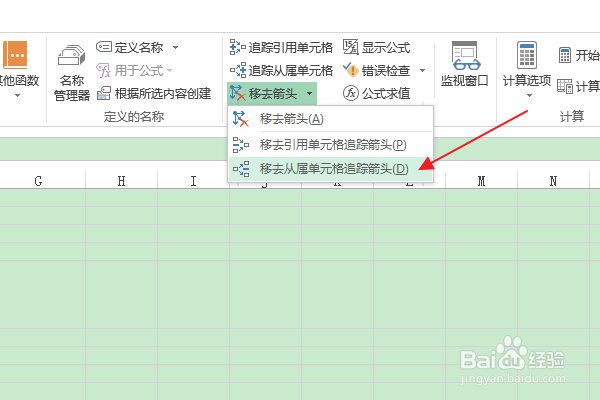
4、在“公式审核”组中,点击“移去箭头”下拉按钮。
5、在下拉列表中,点击“移去从属单元格追踪箭头”选项。
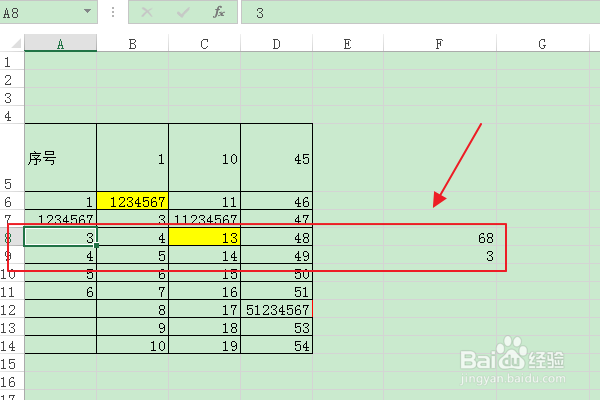
6、最后返回编辑区,可以看到工作表中的“从属单元格追踪箭头”已被移去。
时间:2026-04-22 14:44:03
1、首先找到需要编辑的Excel文档,双击打开,进入编辑界面。
2、此时编辑区中,利用Excel的“追踪从属单元格”功能显示出了“从属单元格追踪箭头”。
3、在上方功能区,点击“公式”选项卡。
4、在“公式审核”组中,点击“移去箭头”下拉按钮。
5、在下拉列表中,点击“移去从属单元格追踪箭头”选项。
6、最后返回编辑区,可以看到工作表中的“从属单元格追踪箭头”已被移去。
