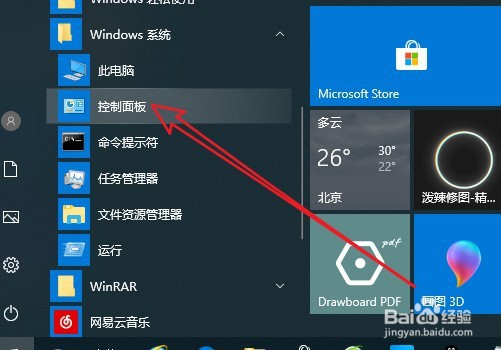
1、点击屏幕左下角的开始按钮,在弹出的菜单中点击控制面板菜单项。
2、接着在打开的控制面板窗口,点击电源选项的图标。

3、在打开的电源选项窗口,点击更改计划设置的链接。

4、接下来在打开的窗口,点击更改高级电源设置的超级链接。

5、这时就会打开电源选项窗口,找到处理器电源管理的设置项。

6、打开设置项后,点击设置下拉按钮,选择被动的菜单就可以了。

时间:2026-05-06 11:40:19
1、点击屏幕左下角的开始按钮,在弹出的菜单中点击控制面板菜单项。
2、接着在打开的控制面板窗口,点击电源选项的图标。
3、在打开的电源选项窗口,点击更改计划设置的链接。
4、接下来在打开的窗口,点击更改高级电源设置的超级链接。
5、这时就会打开电源选项窗口,找到处理器电源管理的设置项。
6、打开设置项后,点击设置下拉按钮,选择被动的菜单就可以了。
