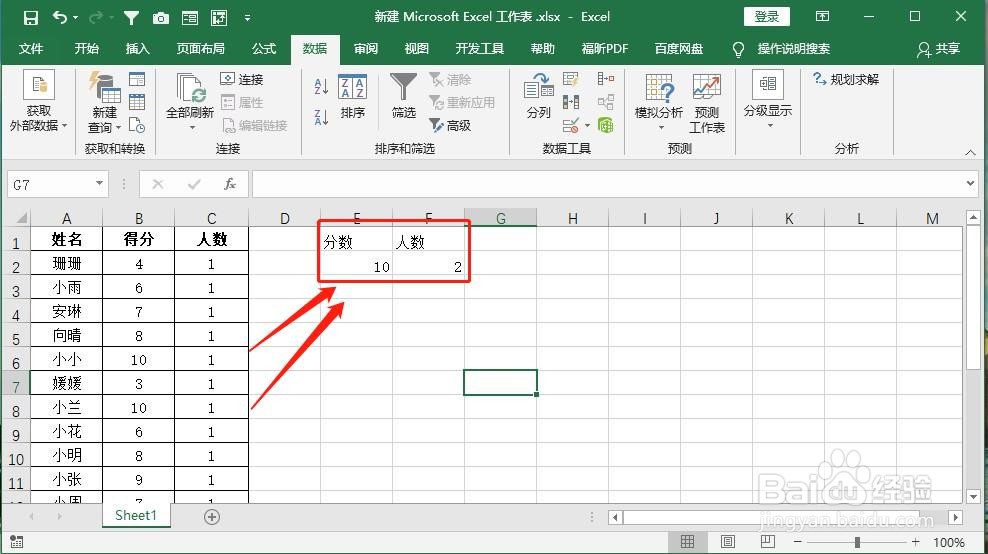
在Excel中如何利用合并计算实现按条件计数

 时间:2026-02-12 08:18:23

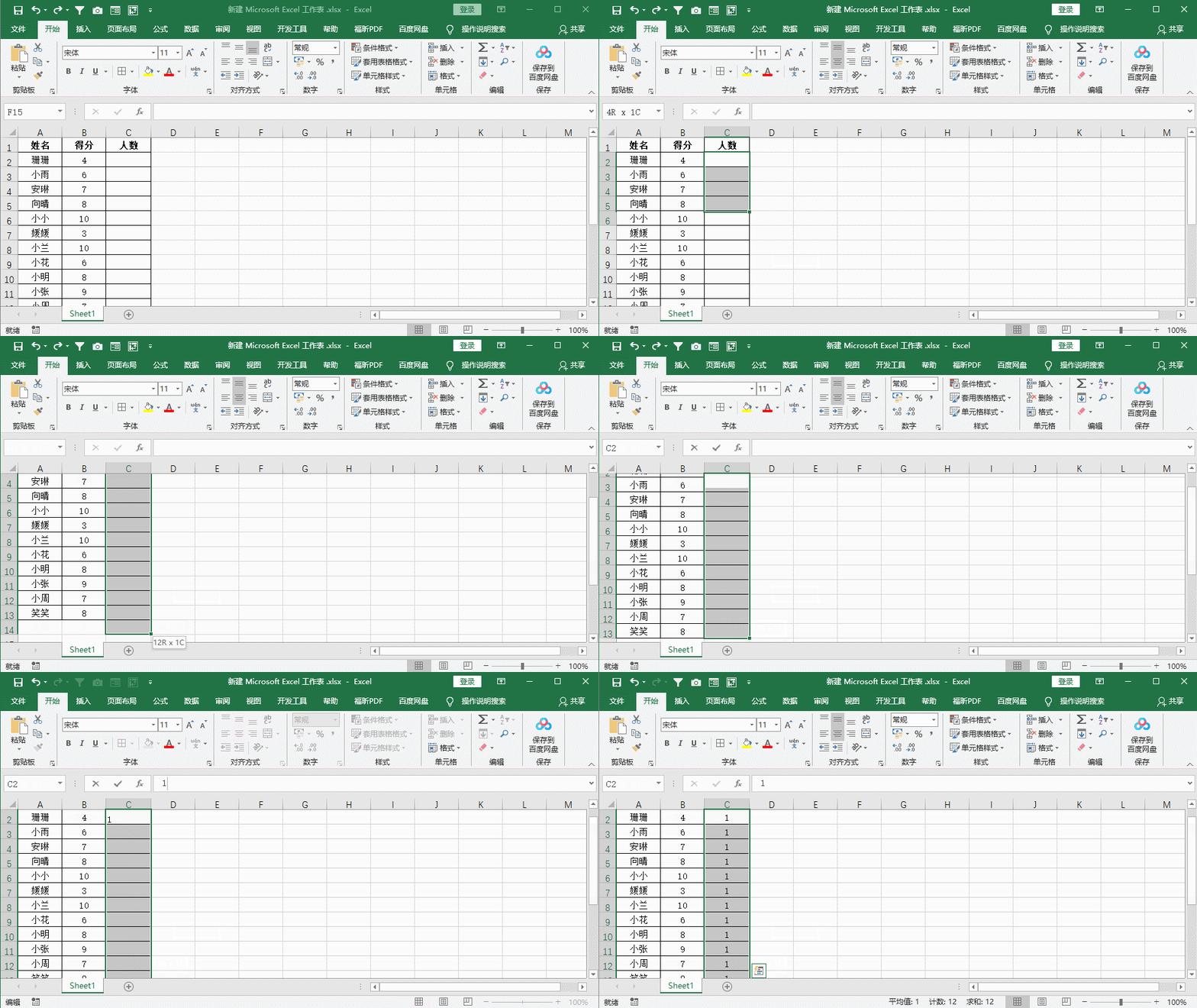
1、首先在C列插入辅助列, 然后在C1单元格输入标题【人数】。

在Excel中如何利用合并计算实现按条件计数

2、选中C2:C13区域,在编辑栏中输入数字【1】,并按【Ctrl+Enter】键批量填充。
在Excel中如何利用合并计算实现按条件计数

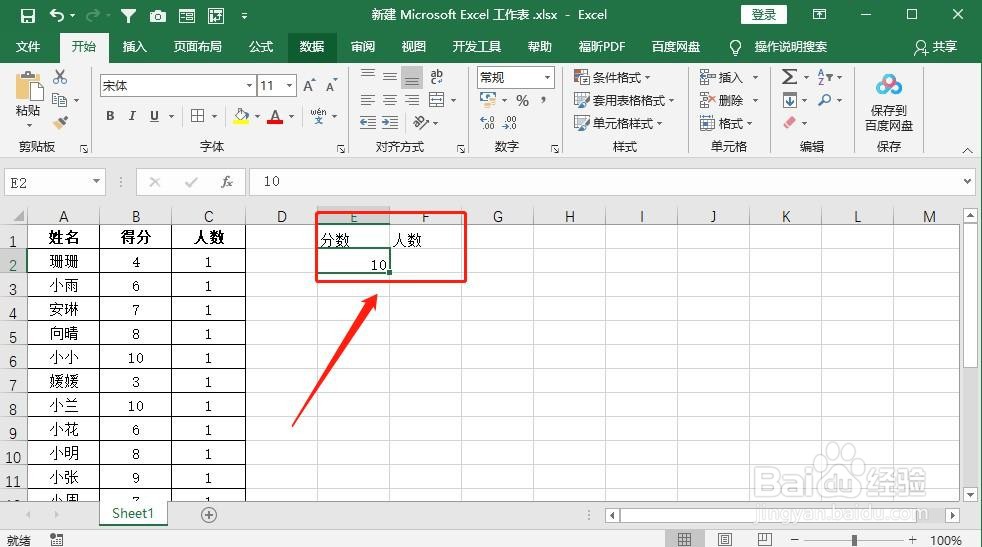
3、在单元格输入计数条件,在E1单元格中输入【分数】,E2单元格中输入【10】(计数条件),F1单元格中输入【人数】。
在Excel中如何利用合并计算实现按条件计数

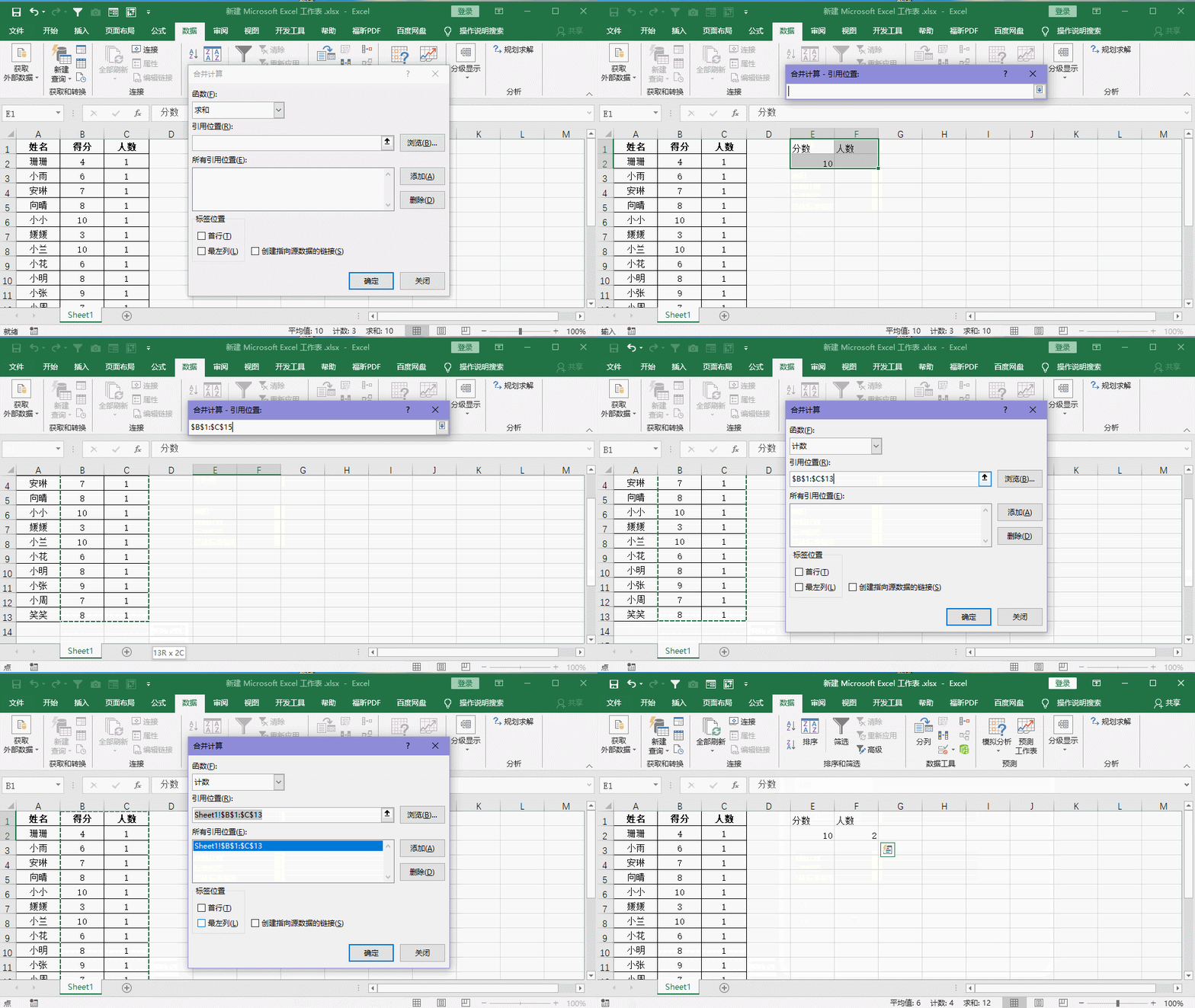
4、接着选中E1:F2单元格,点击【数据】>【合并计算】。

在Excel中如何利用合并计算实现按条件计数

5、在弹出的【合并计算】窗口,函数选择【计数】,引用位置选择【B1:C13】,并点击【添加】,添加到所有引用位置,然后勾选【首行】和【最左列】,点击【确定】。
在Excel中如何利用合并计算实现按条件计数

在Excel中如何利用合并计算实现按条件计数

6、点击确定之后,即可统计出分数为10的人数。

在Excel中如何利用合并计算实现按条件计数

  • 查找与引用函数怎么用
  • 表格分类汇总后怎么只显示汇总的数据
  • excel怎么导入另一个工作表的数据
  • 合并计算功能怎么用
  • Excel如何使用vlookup函数精确查找数据?
  • 热门搜索
    胃必治的功效与作用 贴壁纸用什么胶 汽车改色需要什么手续 什么是置业顾问 什么样的男人最有魅力 超体结局什么意思 粉晶的功效与作用 ssd是什么意思 玛卡的作用 随迁子女是什么意思