1、首先来看一下,在使用谷歌浏览器上网时无法正常显示网页图片。

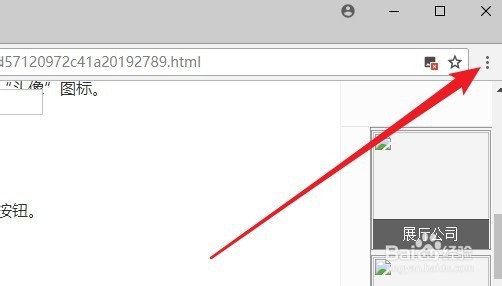
2、这时点击主界面右上角的“更多”按钮。
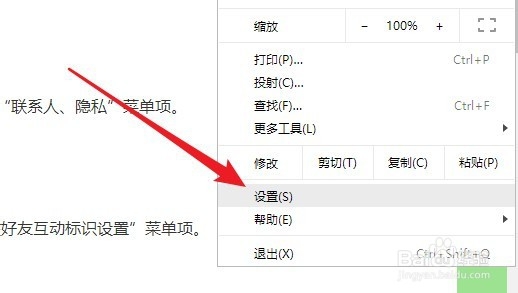
3、在弹出的下拉菜单中选择设置的菜单项。
4、然后在打开的设置页面中点击高级的链接。

5、在打开的页面中点击内容设置的链接。

6、然后在打开的页面中点击图片的快捷链接。
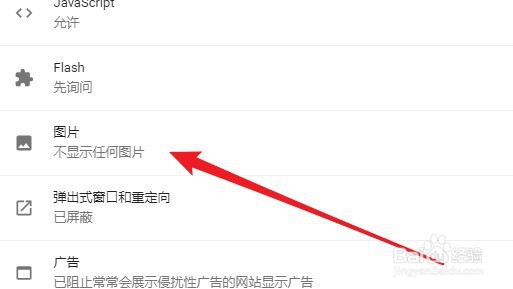
7、接下来在打开的页面中找到“不显示任何图片”的设置项,把其开关设置为关闭的状态即可。

8、总结:
1、首先来看一下,在使用谷歌浏览器上网时无法正常显示网页图片。
2、这时点击主界面右上角的“更多”按钮。
3、在弹出的下拉菜单中选择设置的菜单项。
4、然后在打开的设置页面中点击高级的链接。
5、在打开的页面中点击内容设置的链接。
6、然后在打开的页面中点击图片的快捷链接。
7、接下来在打开的页面中找到“不显示任何图片”的设置项,把其开关设置为关闭的状态即可。
