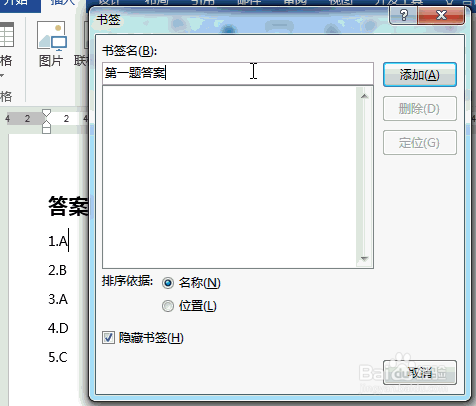
1、我们先来设置第一题,直接将光标定位到第一题答案后面,「插入」-「链接」-「书签」

2、这里我们设置一个书签名称,设置完成后,点击「添加」按钮
3、回到第一题,将光标定位到第一题结尾处,进入「插入」-「链接」-「超链接」-「链接到」-「本文档中的位置」
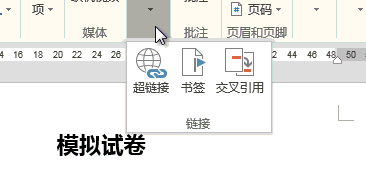
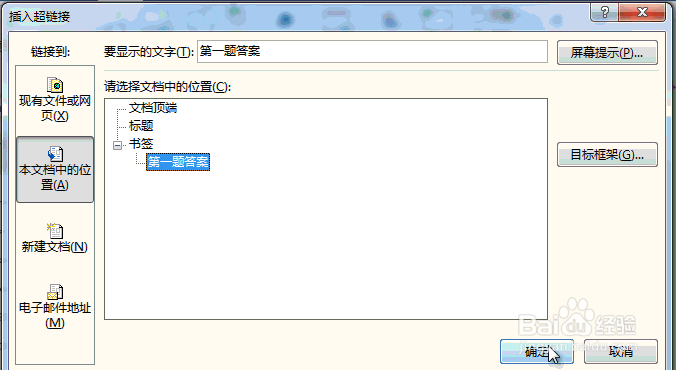
4、然后在右侧中找到我们刚刚设置好的书签名称,选中后确定。此时,我们可以看到文档中第一题后面就会有一个超链接文本,按住「Ctrl + 鼠标左键」点击,即可跳转到我们指定的答案处。
1、插入」-「链接」-「书签」,这里我们设置一个书签名称,设置完成后,点击「添加」按钮。
进入「插入」-「链接」-「超链接」-「链接到」-「本文档中的位置」,然后在右侧中找到我们刚刚设置好的书签名称,选中后确定。此时,我们可以看到文档中第一题后面就会有一个超链接文本,按住「Ctrl + 鼠标左键」点击,即可跳转到我们指定的答案处。
