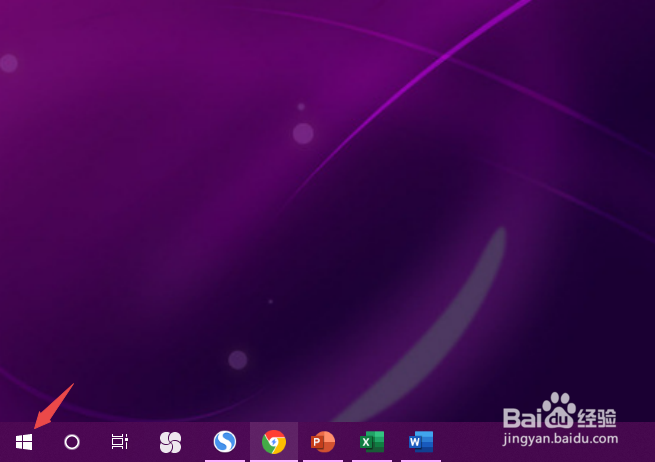
1、先打开电脑,然后点击开始按钮;
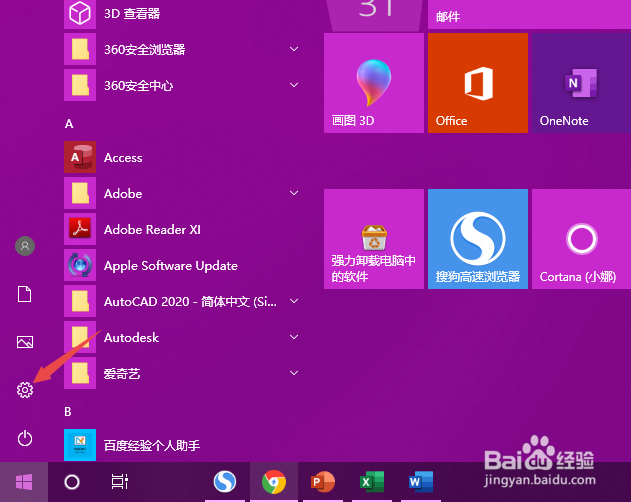
2、之后点击设置;
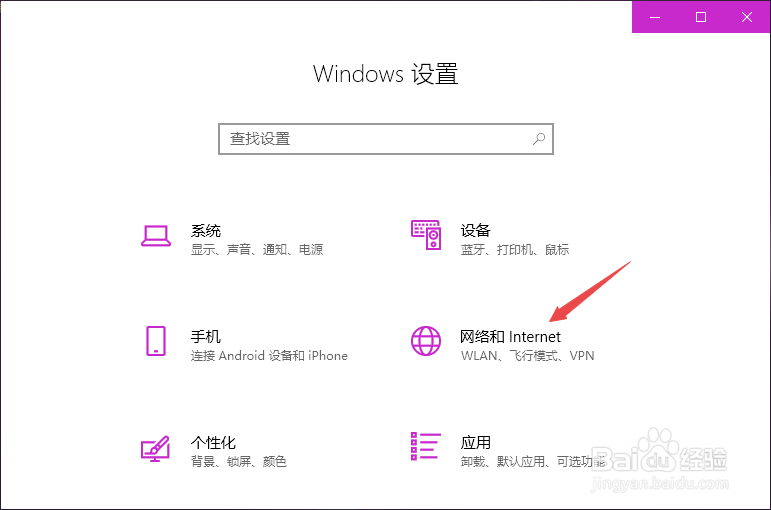
3、然后点击网络和Internet;
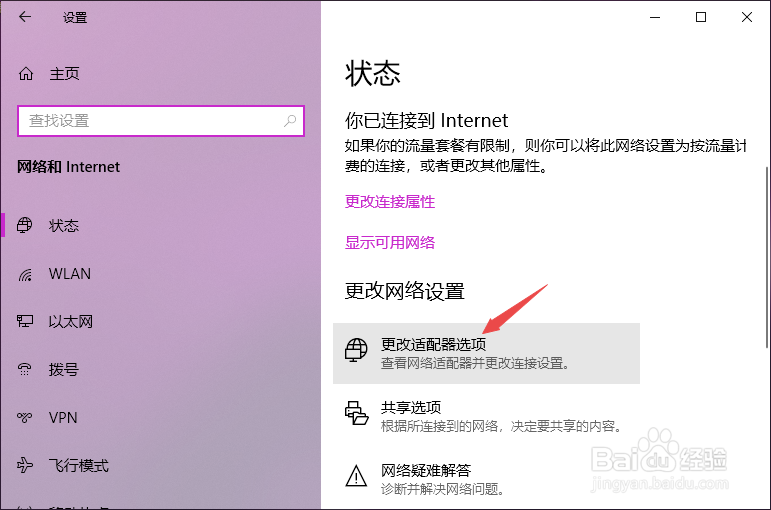
4、之后点击更改适配器选项;
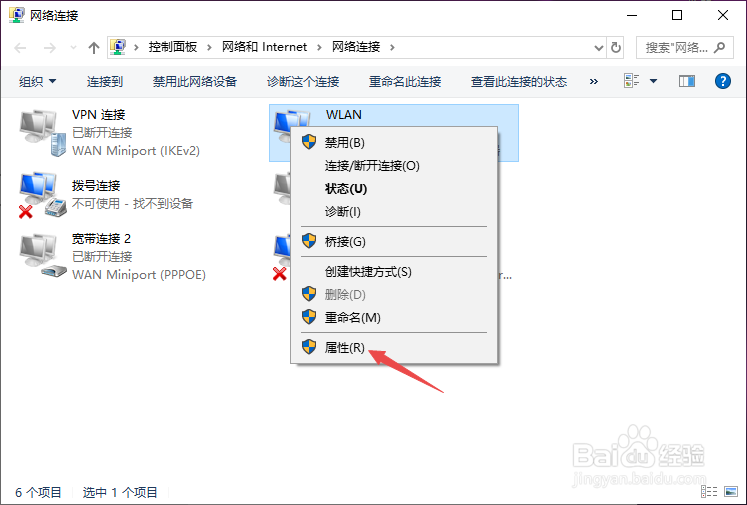
5、然后右击WLAN,之后点击属性;
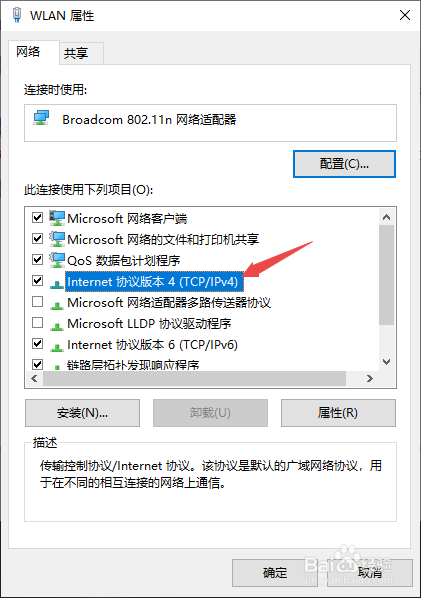
6、然后双击Internet协议版本4;
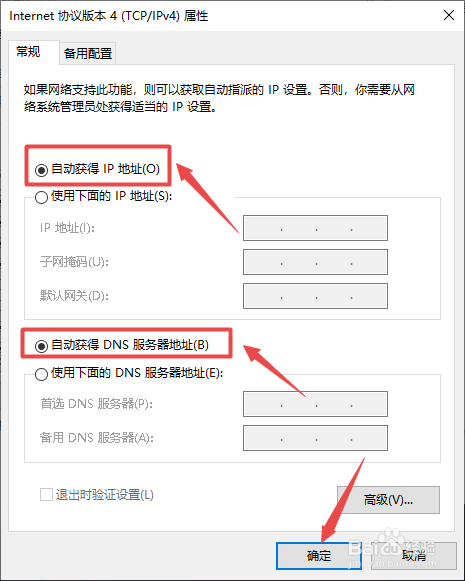
7、之后将IP地址和DNS地址全部设置成自动获取的形式,之后点击确定即可。
时间:2026-04-25 16:08:11
1、先打开电脑,然后点击开始按钮;
2、之后点击设置;
3、然后点击网络和Internet;
4、之后点击更改适配器选项;
5、然后右击WLAN,之后点击属性;
6、然后双击Internet协议版本4;
7、之后将IP地址和DNS地址全部设置成自动获取的形式,之后点击确定即可。
