如何在Word中插入禁烟标志?

 时间:2026-02-12 12:21:25

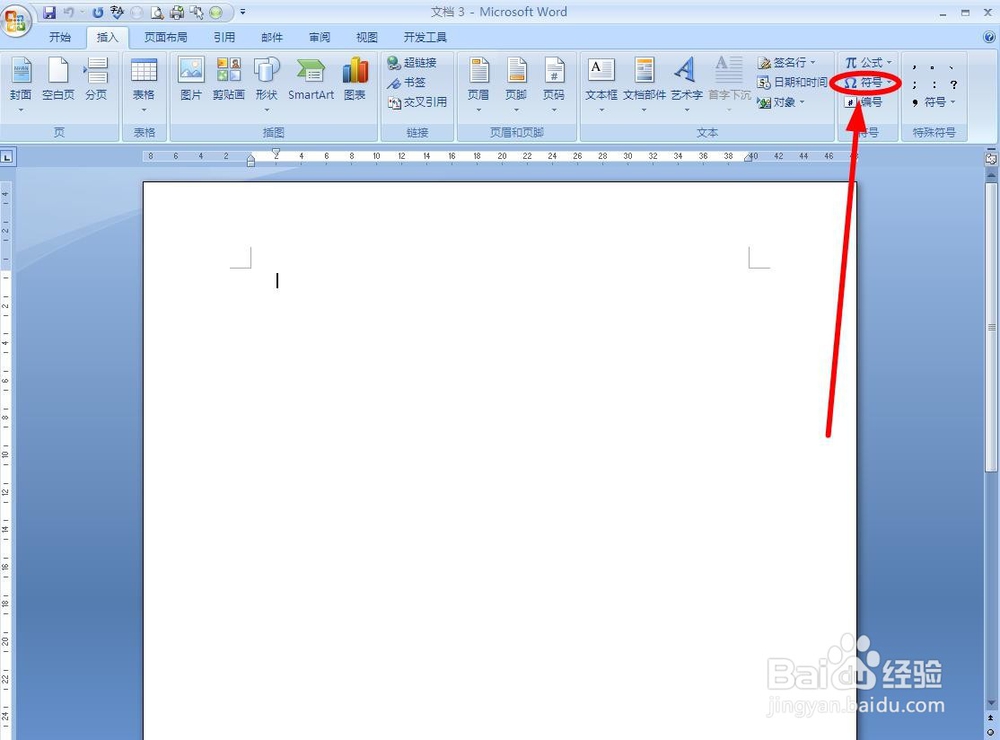
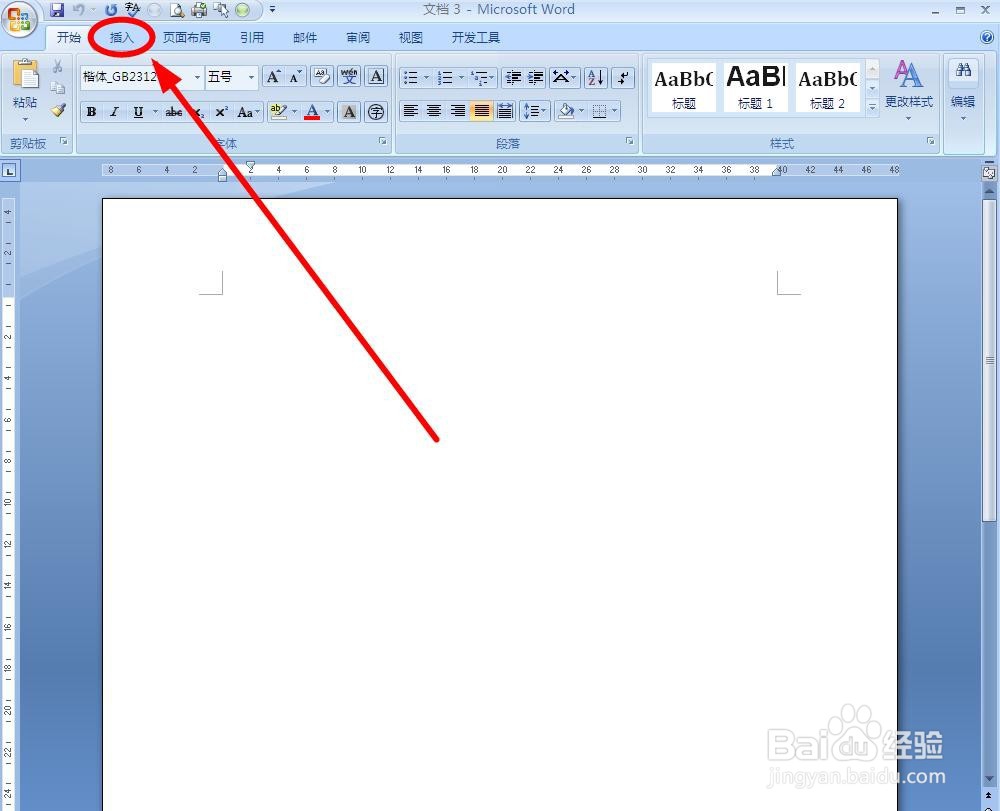
1、新建一个Word文档,找到“插入”选项卡单击
如何在Word中插入禁烟标志?

2、选择“符号”选项组中的“符号”单击

如何在Word中插入禁烟标志?

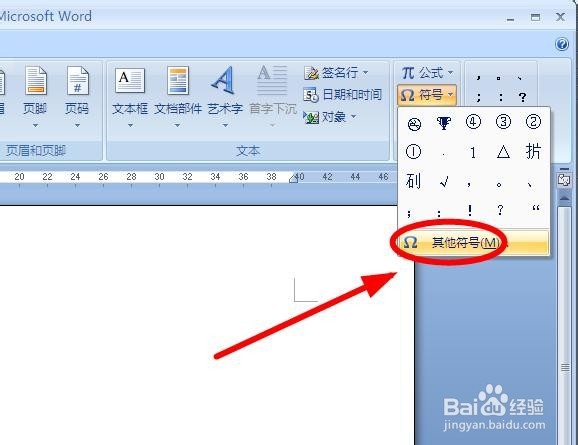
3、在下拉选项中选择“其他符号”单击

如何在Word中插入禁烟标志?

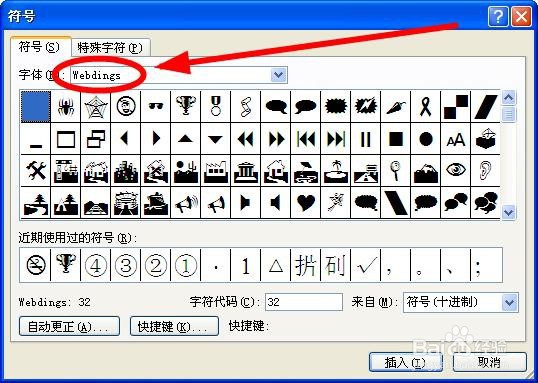
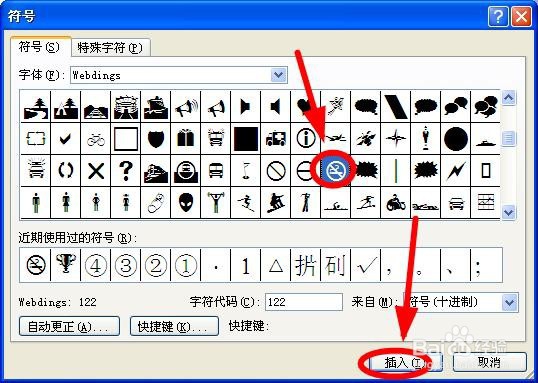
4、在弹出的“符号”对话框中,选择“Webdings”字体

如何在Word中插入禁烟标志?

5、“字体”下面拖动滚动轴,找到“禁止吸烟”表示图标,选中后,单击“插入”
如何在Word中插入禁烟标志?

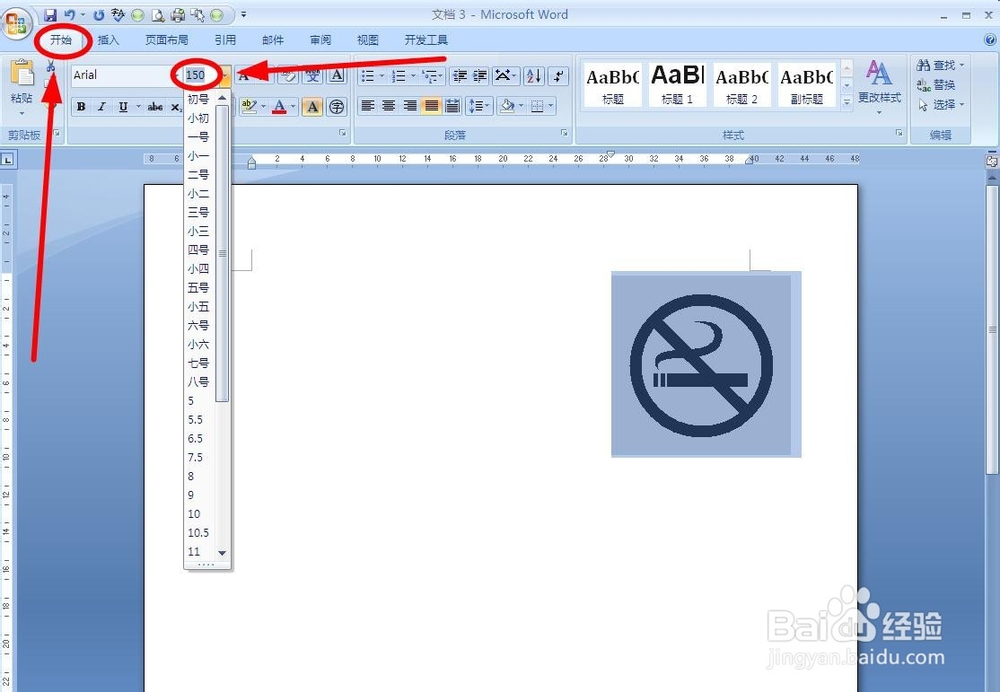
6、关闭“符号”对话框。选中刚才插入的禁烟图标,找到“开始”选项卡,在字号中输入“100”
如何在Word中插入禁烟标志?

7、设置字体为“红色”,在“段落”选项组中单击“居中”,调整标志图至合适位置即可

如何在Word中插入禁烟标志?

8、总结:在一些场所贴上禁烟标志,比别人抽烟之后再劝阻效果要好。在Word中插入禁烟标志的方法步骤如下:插入选项卡——符号——其他符号——字体(Webdings)——找到图标——设置字号、颜色——调整位置——完成

如何在Word中插入禁烟标志?

  • excel公式使用的运算符
  • 怎样设置页面对话框
  • 怎么在Word下画云形标注?
  • 文字的向上偏移效果怎么制作
  • word字体怎么变空心
  • 热门搜索
    小儿感冒颗粒 禁毒常识 瓜子脸发型 提供的近义词 笔直的近义词 怎么剪辑歌曲 感冒嗓子疼吃什么药 mp3怎么下载 贝聿铭苏州博物馆 排骨汤怎么炖好吃