Win10 如何取消以microsoft账户登陆的开机密码

 时间:2026-02-14 01:33:42

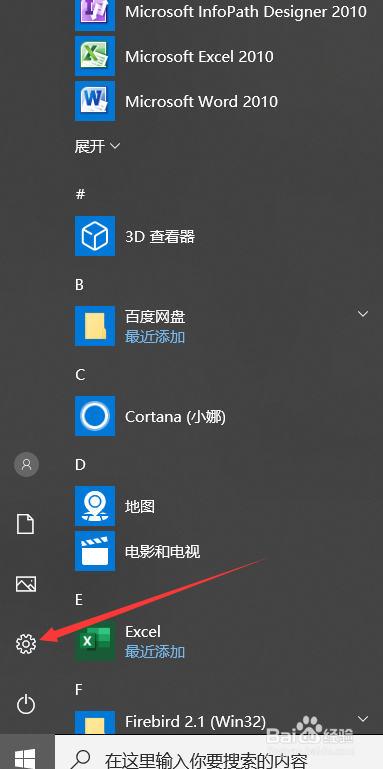
1、在电脑桌面点击左下角的开始菜单,在弹出的开始界面点击设置,如图。
Win10 如何取消以microsoft账户登陆的开机密码

2、点击后,在Windows设置界面点击账户,如图。

Win10 如何取消以microsoft账户登陆的开机密码

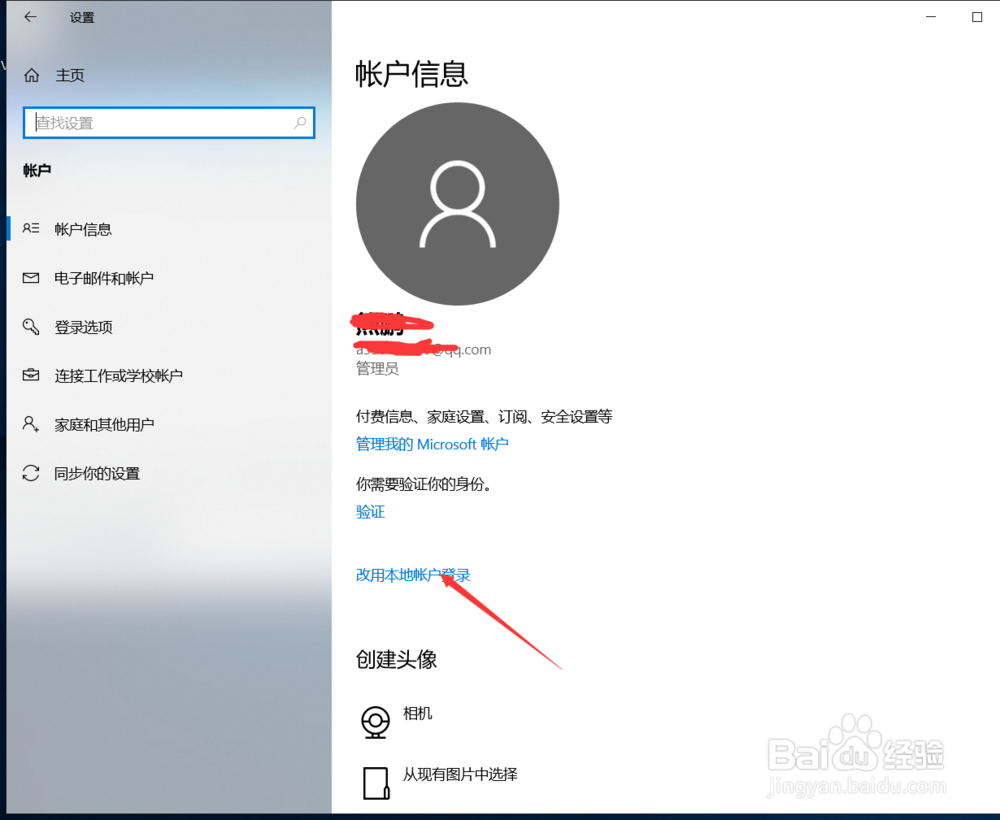
3、点击进入账户信息界面后,点击改用本地账户登录,如图。

Win10 如何取消以microsoft账户登陆的开机密码

4、点击后,弹出切换到本地账户界面,在该界面输入当前使用的密码然后点击下一步,如图。

Win10 如何取消以microsoft账户登陆的开机密码

5、点击下一步后,在使用本地账户界面输入本地账户名称和密码然后点击下一步,如图。

Win10 如何取消以microsoft账户登陆的开机密码

6、点击后,弹出操作即将完成提示界面,在该界面点击立即注销,如图。

Win10 如何取消以microsoft账户登陆的开机密码

7、点击注销后,电脑将自动重启,重启成功后用本地账户进行登录,登录后再次进入账户信息界面,可以看到当前登录模式已经是本地账户登录了,如图。

Win10 如何取消以microsoft账户登陆的开机密码

1、 win10 电脑不使用Microsoft密码登录步骤:

1、打开Windows设置界面

2、在设置界面点击账户

3、在账户信息界面点击改用本地账户登录

4、验证登录密码

5、输入本地账户名称密码

6、更改账户登录成功注销电脑

7、完成 win10 电脑不使用Microsoft密码登录设置

  • win10为什么关机很久后才断电?
  • Windows11如何初始化系统
  • 安装Win11系统不停重新启动?
  • Powershell查看WindowsUpdate日志的方法
  • 笔记本电脑怎么停用Web账号管理器
  • 热门搜索
    嘴唇发紫是什么原因 车辆年审过期怎么办 also是什么意思 如何预防痔疮 车生活 生活是一首歌 笔记本怎么关闭触控板 完美保健品怎么样 生活中的小镜头 生活大爆炒