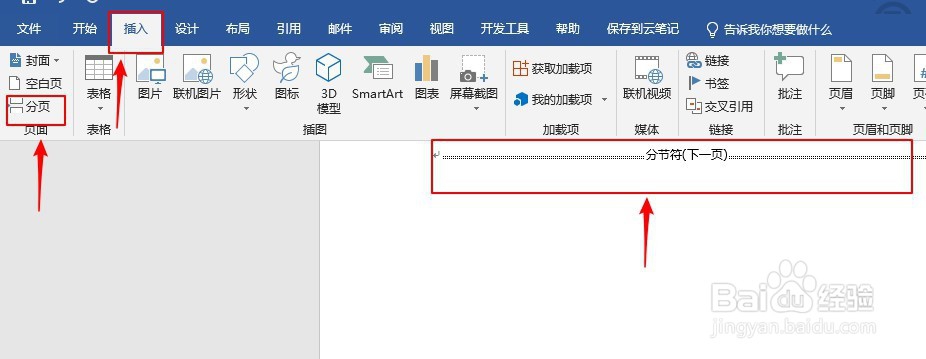
1、打开word文档,定位到需要插入目录之前的位置,点击插入选项卡,再点击分页按钮,插入分页符;伐裁
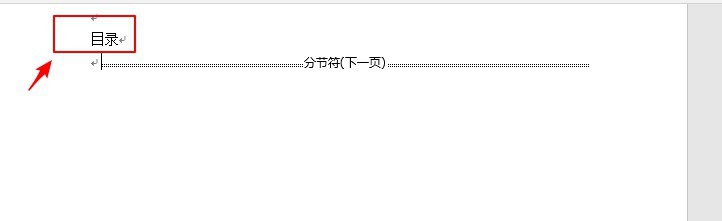
2、使用enter键向下移动分页符,再输入目录两个字;
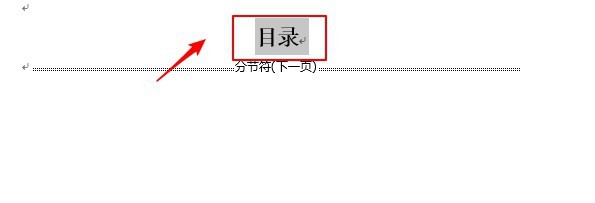
3、然后选中目录两个字,点击开始选项卡川畜董,调整目录二字的字体和大小,并使其居中;
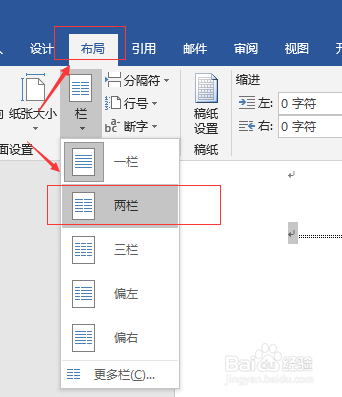
4、再选中分页符,选择布局选项卡,点击栏按钮下的三角符号,在弹出的新对话框中选择两栏;
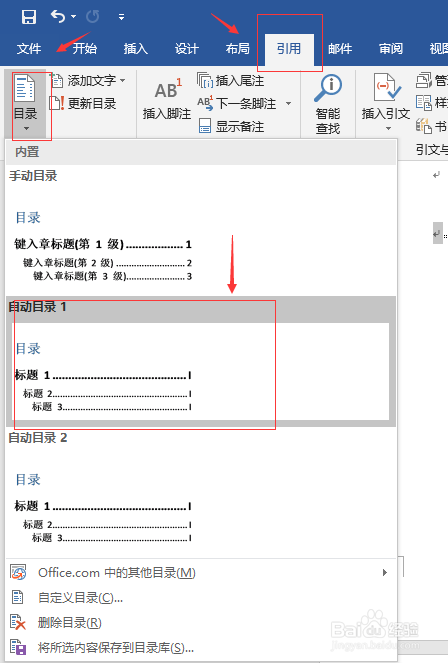
5、最后依次选择引用选久腊项卡,目录下拉菜单,选择自动目录;
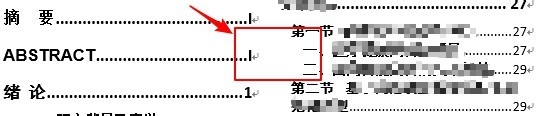
6、现在可以看到生成的双栏目录,此时已经实现了在word中生成双栏式目录。
时间:2026-04-26 16:31:28
1、打开word文档,定位到需要插入目录之前的位置,点击插入选项卡,再点击分页按钮,插入分页符;伐裁
2、使用enter键向下移动分页符,再输入目录两个字;
3、然后选中目录两个字,点击开始选项卡川畜董,调整目录二字的字体和大小,并使其居中;
4、再选中分页符,选择布局选项卡,点击栏按钮下的三角符号,在弹出的新对话框中选择两栏;
5、最后依次选择引用选久腊项卡,目录下拉菜单,选择自动目录;
6、现在可以看到生成的双栏目录,此时已经实现了在word中生成双栏式目录。
