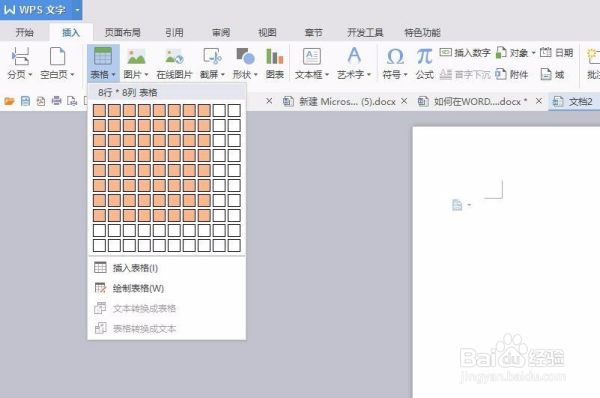
1、首先,打开需要插入表格的WORD文档点击【插入】,选择【表格】点开下拉列表,选择好几行几列。
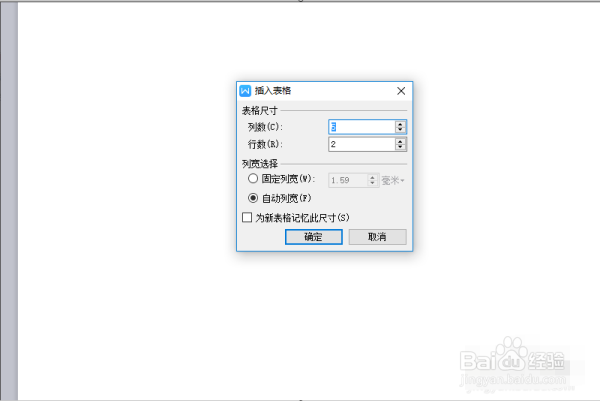
2、或者选择【插入表格】,在【表格尺寸】下输入列数和行数。
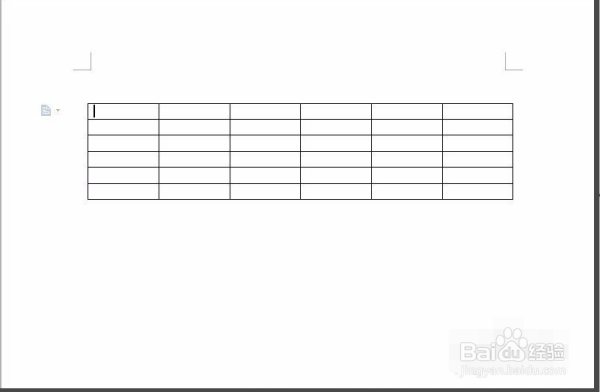
3、设置好行数和列自数后,如我们需要的是一个6行6列的表格,设置好后,单击【确定】,即可得到如下表格。
4、可以根据实际需要调整表格的行高和列宽,方法为将鼠标停留在两行或两列之间,当出现两行线和两个箭头的符号时,按住度鼠标左键拖动即可。
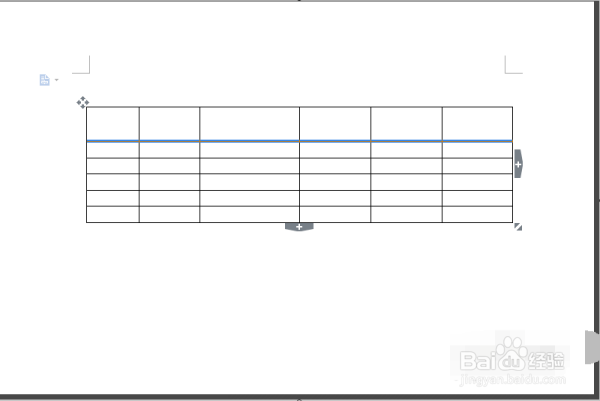
5、拖动表格左上角的四向箭头可以拖动表格的位置。
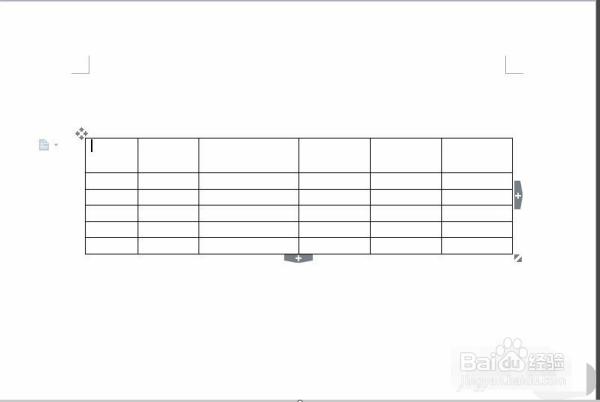
6、如需增加行或列,直接点击表格下侧和右侧的加号即可。
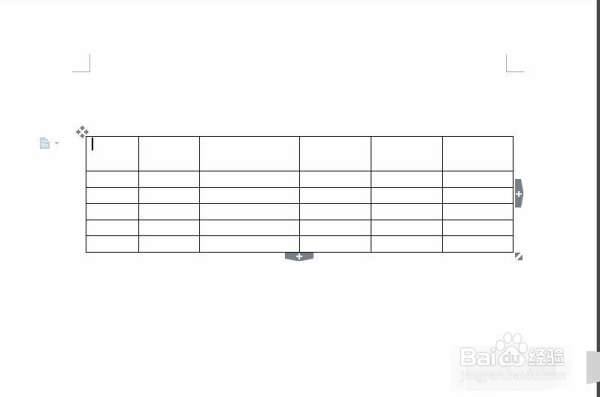
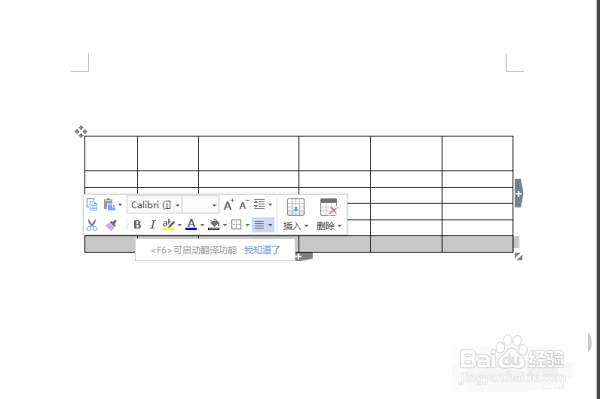
7、也可以选中最后一行或最后一列,点击插入或删除行或列。
8、将表格内容输入完整即可。

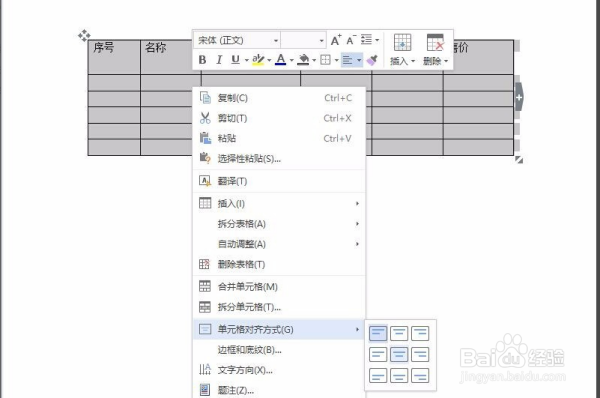
9、如需美观,可选中表格,选择【单元格对齐方式】,选择居中对齐即可。
10、总结:
1、首先,打开需要插入表格的WORD文档点击【插入】,选择【表格】点开下拉列表,选择好几行几列。
2、或者选择【插入表格】,在【表格尺寸】下输入列数和行数。
3、设置好行数和列自数后,如我们需要的是一个6行6列的表格,设置好后,单击【确定】,即可得到如下表格。
4、可以根据实际需要调整表格的行高和列宽,方法为将鼠标停留在两行或两列之间,当出现两行线和两个箭头的符号时,按住度鼠标左键拖动即可。
5、拖动表格左上角的四向箭头可以拖动表格的位置。
6、如需增加行或列,直接点击表格下侧和右侧的加号即可。
7、也可以选中最后一行或最后一列,点击插入或删除行或列。
8、将表格内容输入完整即可。
9、如需美观,可选中表格,选择【单元格对齐方式】,选择居中对齐即可。
