wps2019怎么样一键删除文档中的空行

 时间:2024-11-20 10:51:08

1、首先点击系统开始菜单中的WPS2019菜单项。

wps2019怎么样一键删除文档中的空行

2、打开我们要编辑的文档,可以看到文档中有大量的空格。

wps2019怎么样一键删除文档中的空行

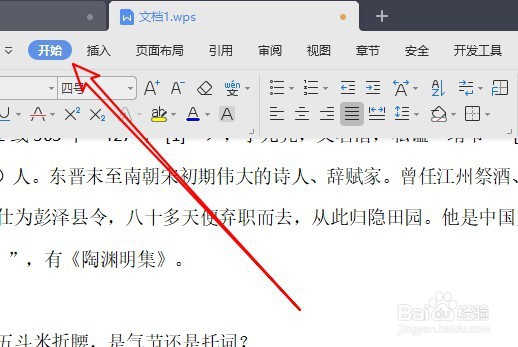
3、在打开的窗口中点击菜单栏的开始菜单。

wps2019怎么样一键删除文档中的空行

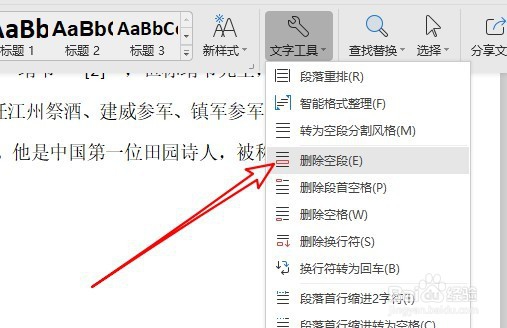
4、然后点击工具栏上的文字工具下拉按钮。

wps2019怎么样一键删除文档中的空行

5、在弹出的下拉菜单中选择删除控段的菜单项。

wps2019怎么样一键删除文档中的空行

6、返回到WPS2019的编辑区域,可以看到所有的空段全部删除干净了。

wps2019怎么样一键删除文档中的空行

7、总结:1、首先点击系统开始菜单中的WPS2019菜单项。2、打开我们要编辑的文档,可以看到文档中有大量的空格。3、在打开的窗口中点击菜单栏的开始菜单。4、然后点击工具栏上的文字工具下拉按钮。5、在弹出的下拉菜单中选择删除控段的菜单项。6、返回到WPS2019的编辑区域,可以看到所有的空段全部删除干净了。

  • WPS2019文档怎么样查看文档中的字数
  • wps2019怎么样批量删除文档中的空格
  • wps2019怎么样一键删除文档中所有文本框
  • wps2019怎么样删除云文档中的文件
  • WPS2019怎么样快速批量删除文档中的空格
  • 热门搜索
    炖酸菜的做法 离婚协议书怎么写 抖音怎么赚钱 雪花酥的做法 红烧肉怎么做最好吃 鸭血怎么做好吃 厍怎么读 炝锅腐竹的做法 etc怎么办理 鸡翅中的做法