1、打开photoshop软件
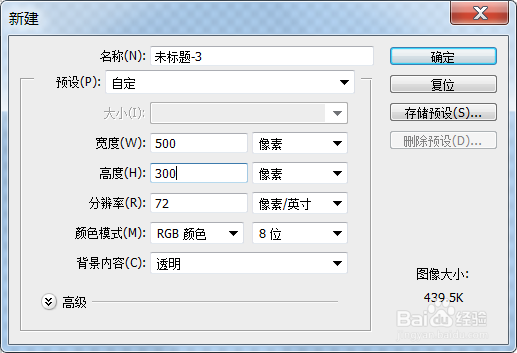
2、新建文件

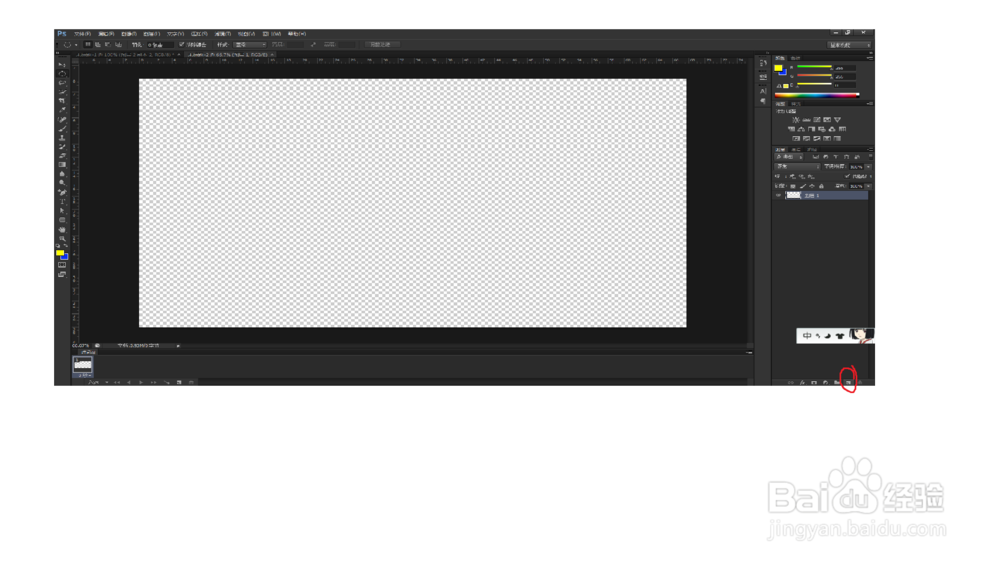
3、软件右下角新建图层
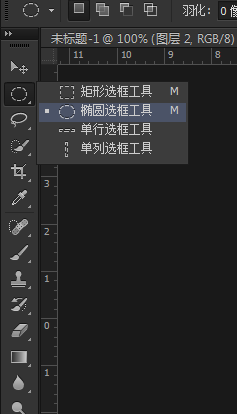
4、在软件左上方选择椭圆工具画一个圆形,若不好控制形状,按住SHIFT可以使其变圆
5、ctrl+del,填充颜色,在左列功能栏调色板可以设置颜色

6、ctrl+j复制两层后,CTRL点击图层,载入图形选区,填充其他的颜色
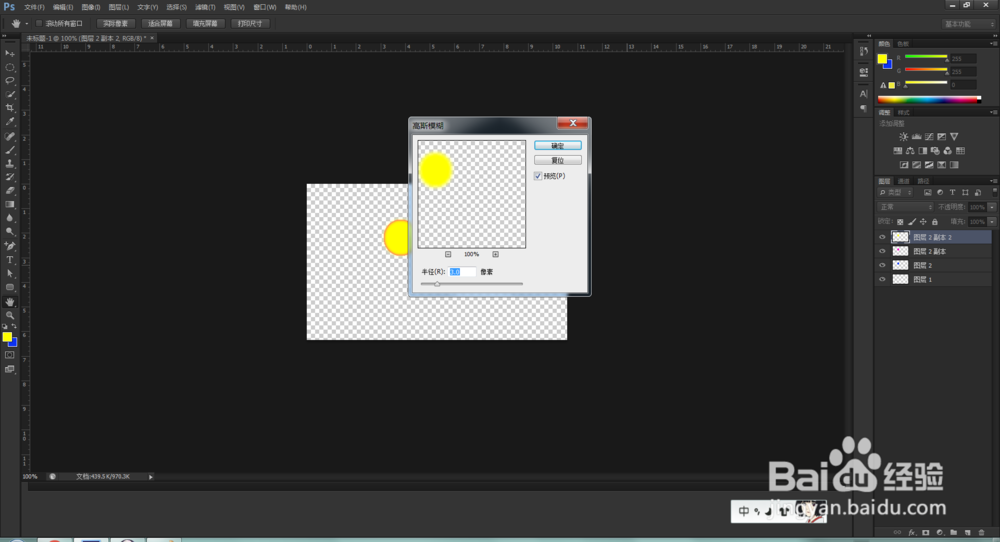
7、高斯模糊三个像素

8、打开时间轴

9、出现如下图所示,点击图层选择新建选项,每个有图形的图层都要添加
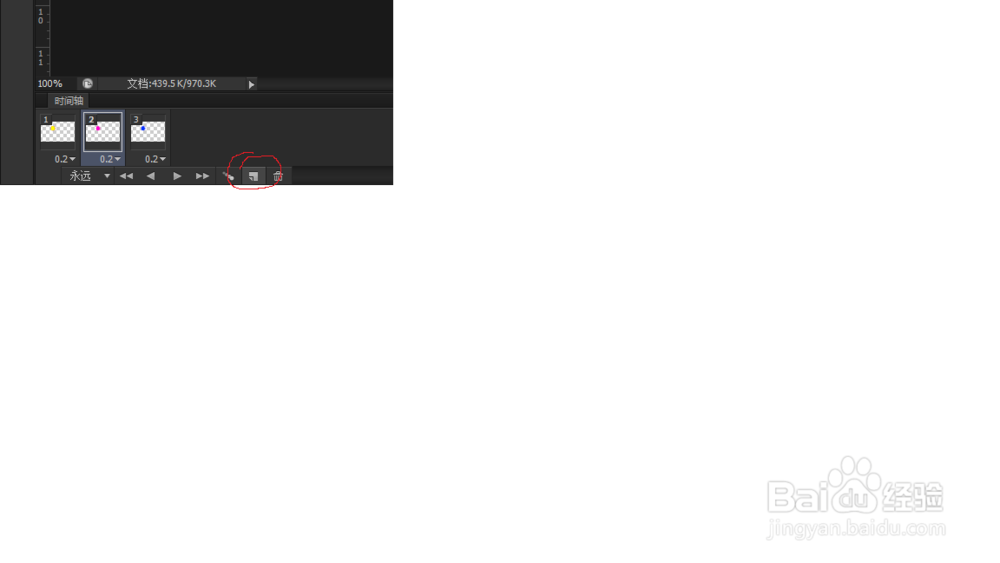
10、除了第一个图形,关闭其他的可视(就是这个小眼睛)

11、点击播放,OK

12、附上效果图

时间:2026-04-30 10:47:45
1、打开photoshop软件
2、新建文件
3、软件右下角新建图层
4、在软件左上方选择椭圆工具画一个圆形,若不好控制形状,按住SHIFT可以使其变圆
5、ctrl+del,填充颜色,在左列功能栏调色板可以设置颜色
6、ctrl+j复制两层后,CTRL点击图层,载入图形选区,填充其他的颜色
7、高斯模糊三个像素
8、打开时间轴
9、出现如下图所示,点击图层选择新建选项,每个有图形的图层都要添加
10、除了第一个图形,关闭其他的可视(就是这个小眼睛)
11、点击播放,OK
12、附上效果图
