win7怎么备份系统(创建还原点)

 时间:2026-02-14 03:13:18

1、右键点击“计算机”-“属性”。

win7怎么备份系统(创建还原点)

2、点击对话框左上角的“系统保护”。【创建过还原点的小伙伴直接跳到步骤5】

win7怎么备份系统(创建还原点)

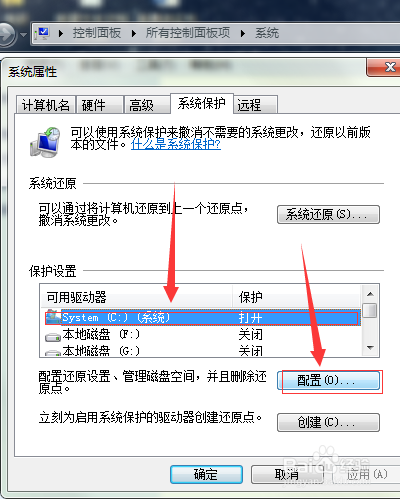
3、【这一步用于从来没有创建过还原点的小伙伴】这里点击C盘,然后点击"配置"。
win7怎么备份系统(创建还原点)

4、【这一步用于从来没有创建过还原点的小伙伴】这里选择第一种方式,然后选择配置空间大小,一般有几百兆就够了。

win7怎么备份系统(创建还原点)

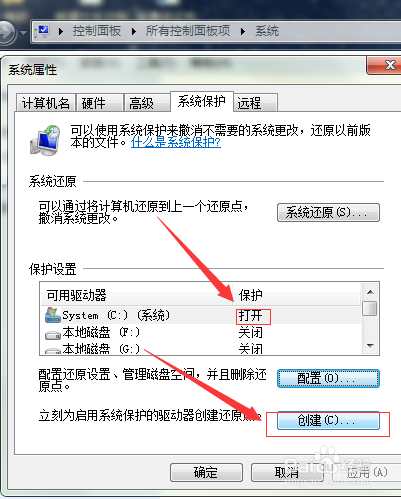
5、这里选中c盘,点击“创建”。

win7怎么备份系统(创建还原点)

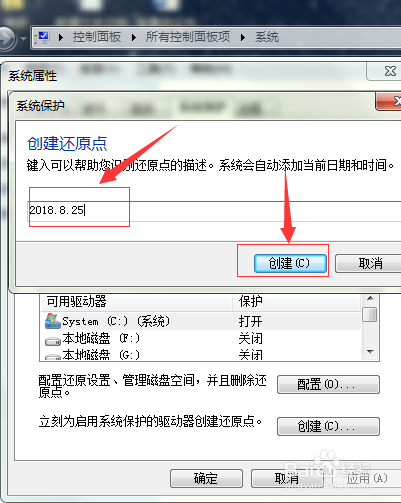
6、然后输入名字的地方小编建议输入当前日期,简洁明了,然后点击确定。

win7怎么备份系统(创建还原点)

7、等待电脑创建完成,直到显示“已成功创建还原点”。如果需要还原就点击步骤3的“系统还原”然后按照自己需要选中就可以。

win7怎么备份系统(创建还原点)

  • 硬盘分区软件意外关闭,导致G盘消失的处理办法
  • 改善笔记本电脑散热问题的终极宝剑
  • 怎么通过组策略删除开始菜单中的家庭组?
  • Windows10系统如何进入注册表编辑器教程
  • 迅雷极速版怎么设置小于一定大小的文件不排队
  • 热门搜索
    微信电脑版怎么加好友 海文考研怎么样 牡丹鹦鹉怎么养 砌体加筋怎么布置 3d眼镜怎么用 痤疮怎么治疗 嘌呤高怎么办 示意图怎么画 粉饼怎么用 芋头怎么去皮