win10如何开机自动创建还原点 自动备份电脑

 时间:2026-02-16 20:35:23

1、说到自动,大家直接想到的就是任务计划程序了吧!

win10的很多计时服务都是靠这个系统工具的。

自动备份也是需要利用到这个系统工具

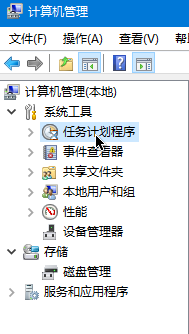
右击开始,点击计算机管理

win10如何开机自动创建还原点 自动备份电脑

2、点击左侧系统工具内的任务计划程序

win10如何开机自动创建还原点 自动备份电脑

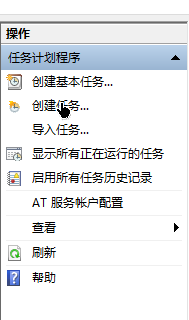
3、点击右侧操作中的创建任务按钮。

win10如何开机自动创建还原点 自动备份电脑

4、名称自定义,

勾选页面下方的不管用户是否登录都要运行

并且要以最高权限运行。

win10如何开机自动创建还原点 自动备份电脑

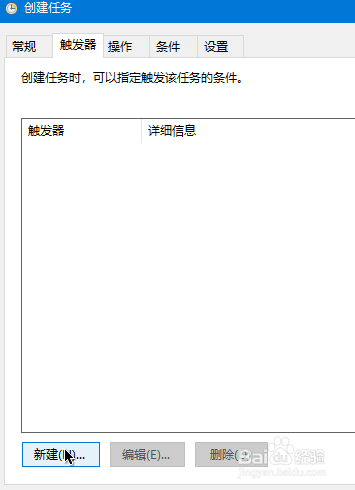
5、点击触发器选项卡,

点击新建新建触发器。

win10如何开机自动创建还原点 自动备份电脑

6、更改启动方式为启动时

点击确定

win10如何开机自动创建还原点 自动备份电脑

7、接下来新建操作

程序为:

powershell.exe

参数为:

-ExecutionPolicy Bypass -Command "Checkpoint-Computer -Description \"Startup RestorePoint \" -RestorePointType \"MODIFY_SETTINGS\""
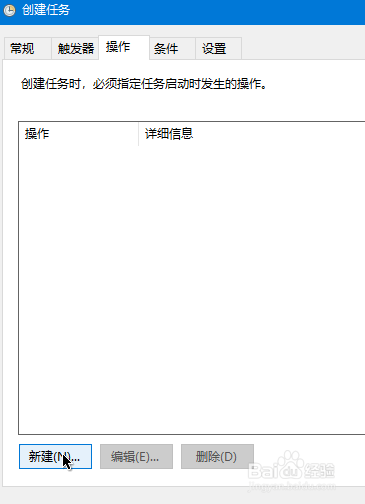
win10如何开机自动创建还原点 自动备份电脑

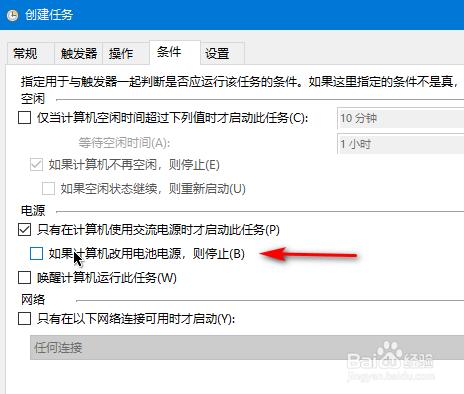
8、最后要注意取消勾选条件中的如果计算机改用电池电源,则停止

最后确定保存即可。

win10如何开机自动创建还原点 自动备份电脑

  • 怎么快速打开系统默认的应用程序安装目录?
  • Win7系统的备份功能如何使用?
  • dll文件怎么安装
  • Windows 7电脑如何关闭哪些没有用的服务
  • 超过4g的文件怎么放进u盘
  • 热门搜索
    求导公式大全 帅哥头像图片大全 猪肚的做法大全 迎春花盆景图片大全 沈从文简介 飞机图片大全大图 读书笔记大全300字 英文谚语大全 连衣裙的英文怎么说 粘米粉的做法大全