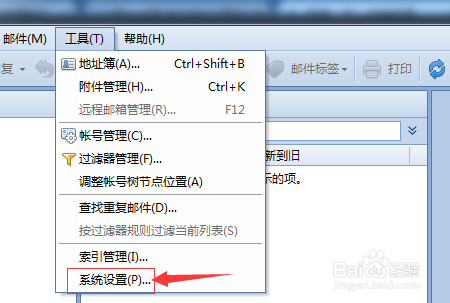
1、进行再foxmail的界面当中,进行点击菜单中进行点击“工具”,之后弹出了下拉菜单选中为“系统设置”的选项。
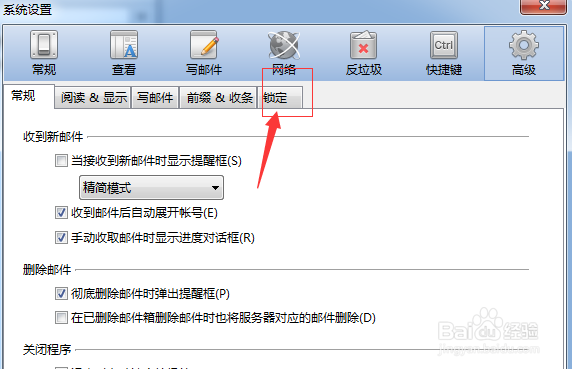
2、进入到了的系统设置的界面当中,进行点击“高级”的选项。

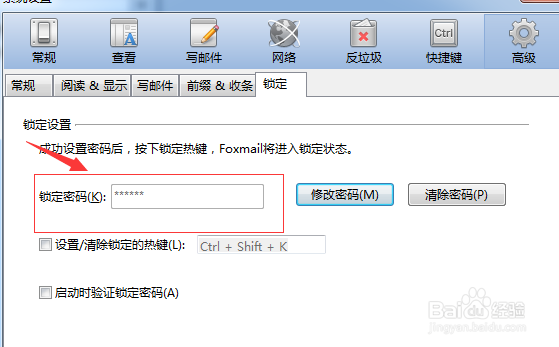
3、进入到了高级的选项中,进行选中为“锁定”的选项。
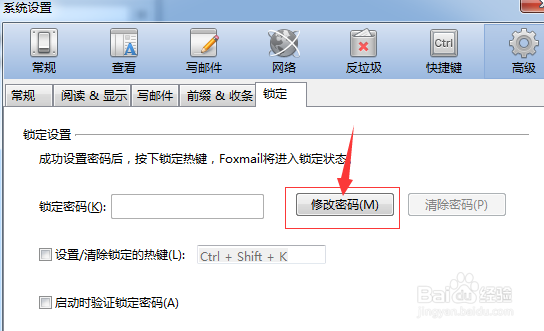
4、进入到了锁定选项中,在锁定设置中,进行点击“”修改密码“”按钮。
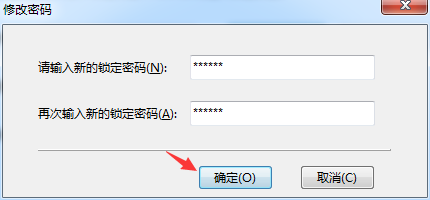
5、弹出了修改密码的窗口的中,进行输入新的锁定密码和在次锁定密码。
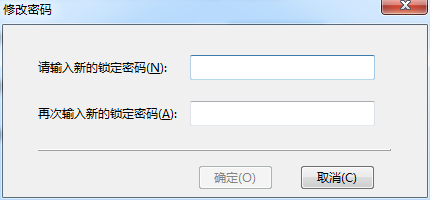
6、密码输入完成之后,进行点击确定即可。
7、点击确定之后,可以显示了锁定密码显示了密码,然后进行点击确定即可。
时间:2026-04-26 03:08:42
1、进行再foxmail的界面当中,进行点击菜单中进行点击“工具”,之后弹出了下拉菜单选中为“系统设置”的选项。
2、进入到了的系统设置的界面当中,进行点击“高级”的选项。
3、进入到了高级的选项中,进行选中为“锁定”的选项。
4、进入到了锁定选项中,在锁定设置中,进行点击“”修改密码“”按钮。
5、弹出了修改密码的窗口的中,进行输入新的锁定密码和在次锁定密码。
6、密码输入完成之后,进行点击确定即可。
7、点击确定之后,可以显示了锁定密码显示了密码,然后进行点击确定即可。
