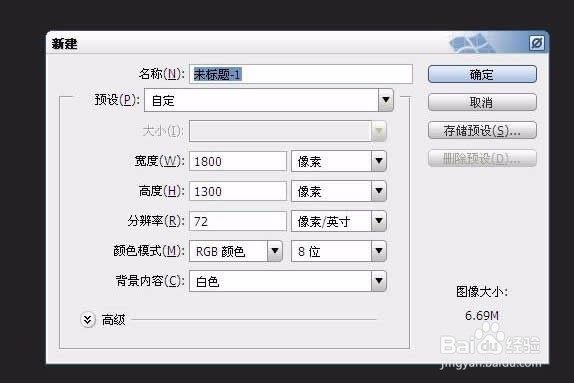
1、新建1800*1300px大小而定文档,编辑填充颜色#1f1f1f。
2、新建图层"纹理",我们用划痕笔刷或者你有什么好看的划痕背景图都可以,前景色设为白色,刷一些纹理效果。

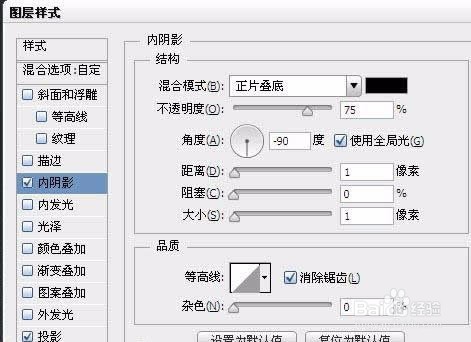
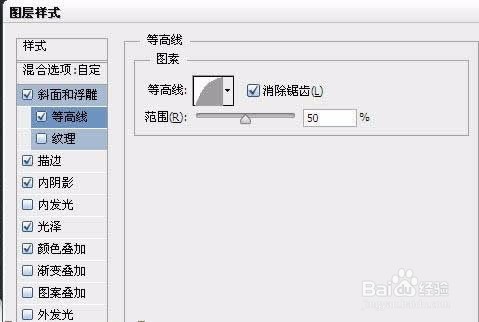
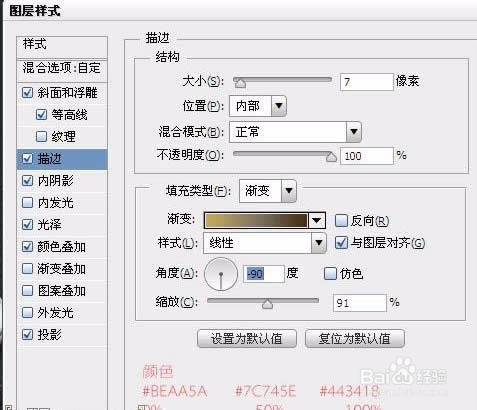
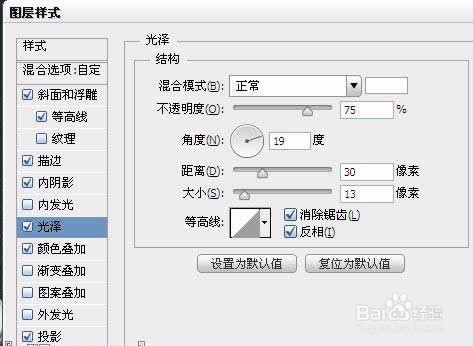
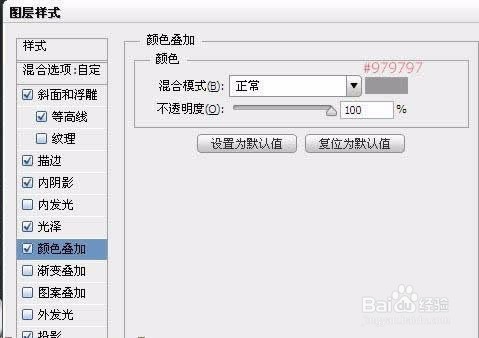
3、给纹理图层添加图层样式

4、给纹理图层添加图层蒙版,用柔软的黑色画笔涂抹周边。

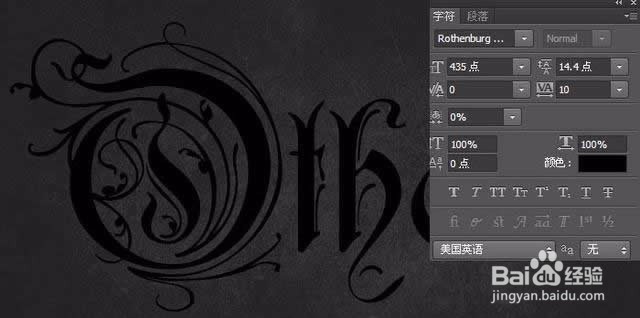
5、打上字体"Othello",这里字体选择Rothenburg Decorative Free Font,。颜色随意。
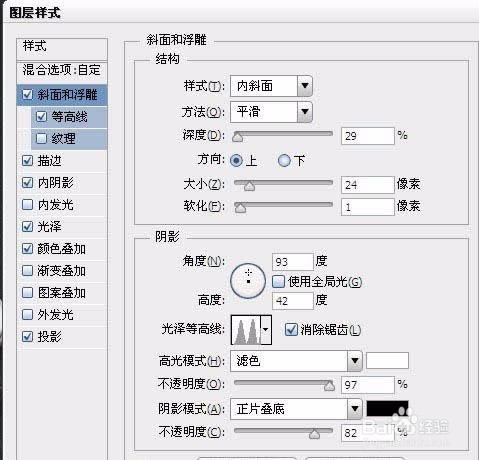
6、设置图层不透明度为0%


7、最后保存导出

时间:2026-04-25 07:52:03
1、新建1800*1300px大小而定文档,编辑填充颜色#1f1f1f。
2、新建图层"纹理",我们用划痕笔刷或者你有什么好看的划痕背景图都可以,前景色设为白色,刷一些纹理效果。
3、给纹理图层添加图层样式
4、给纹理图层添加图层蒙版,用柔软的黑色画笔涂抹周边。
5、打上字体"Othello",这里字体选择Rothenburg Decorative Free Font,。颜色随意。
6、设置图层不透明度为0%
7、最后保存导出
