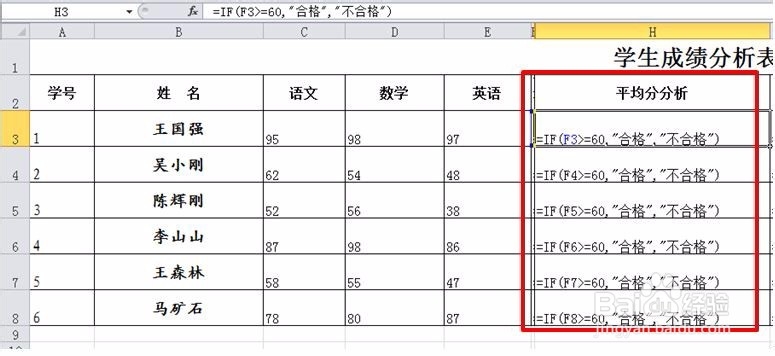
1、简单运用IF函数,分析学生平均分,平均分大于等于60分为合格,小于60分的为不合格。在单元格H3中输入“=IF(F3>=60,"合格","不合格")”,然后向下填充。公式如下图:
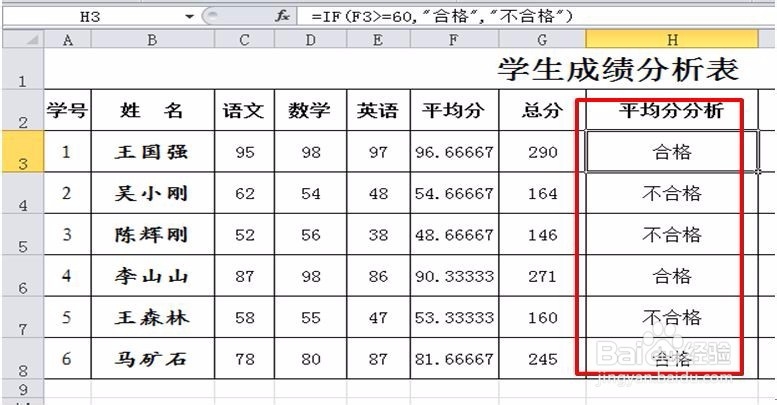
2、平均分是否及格显示结果如下:
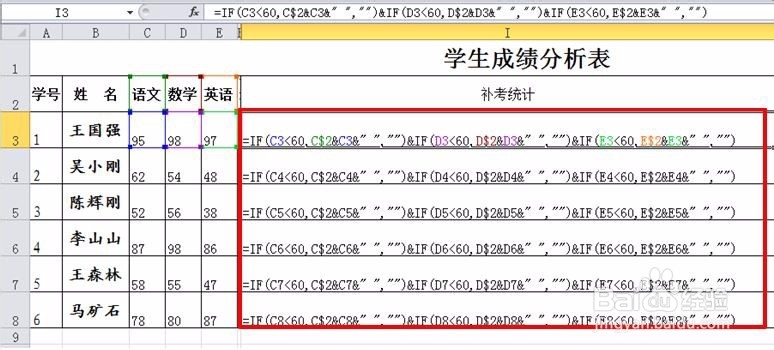
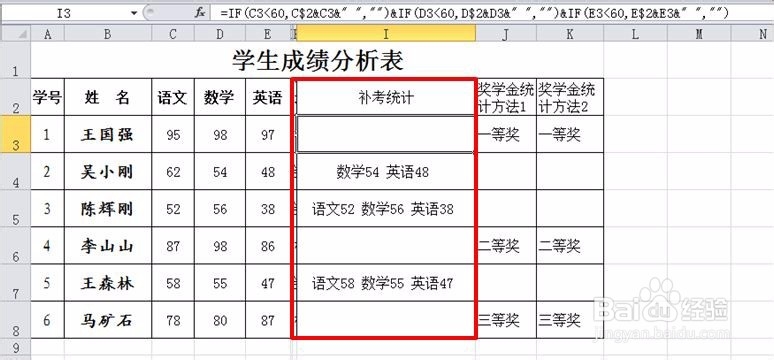
3、统计补考科目,在单元格I3中输入 “=IF(C3<60,C$2&C3&" ","")&IF(D3<60,D$2&D3&" ","")&IF(E3<60,E$2&E3&" ","")”,分别判断各科成绩如果小于60分,则显示学科名、成绩及一个空格,否则不显示,然后向下填充,完成公式如下图所示:
4、统计出的补考科目如下图所示:
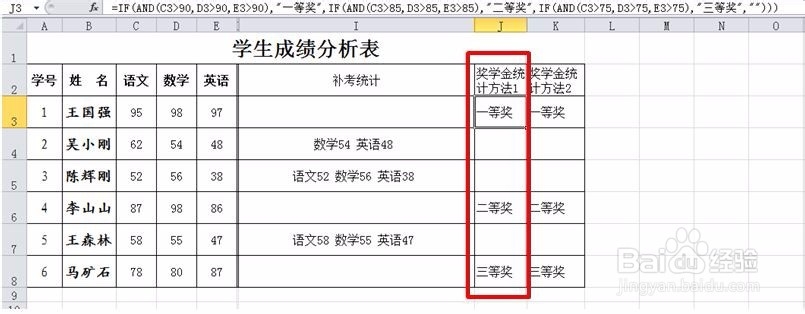
5、方法一:统计是否获取奖学金,在单元格J3中输入 “=IF(AND(C3>90,D3>90,E3>90),"一等奖",IF(AND(C3>85,D3>85,E3>85),"二等奖",IF(AND(C3>75,D3>75,E3>75),"三等奖","")))”,结合AND与函数,判断各科成绩均大于90为一等奖,各科成绩均大于85为二等奖,各科成绩均大于75为三等奖,然后向下填充,完成如下图所示:
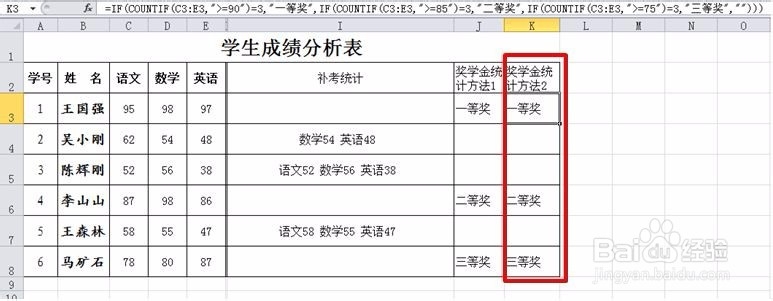
6、方法二:统计是否获取奖学金,在单元格K3中输入 “=IF(COUNTIF(C3:E3,">=90")=3,"一等奖",IF(COUNTIF(C3:E3,">=85")=3,"二等奖",IF(COUNTIF(C3:E3,">=75")=3,"三等奖","")))”,结合COUNTIF函数,判断各科成绩均大于90为一等奖,各科成绩均大于85为二等奖,各科成绩均大于75为三等奖,然后向下填充,完成如下图所示: