1、打开新表

2、按ALT+F11,打开VBA工程操作页面

3、单击鼠标右键,得到如图

4、选择额插入
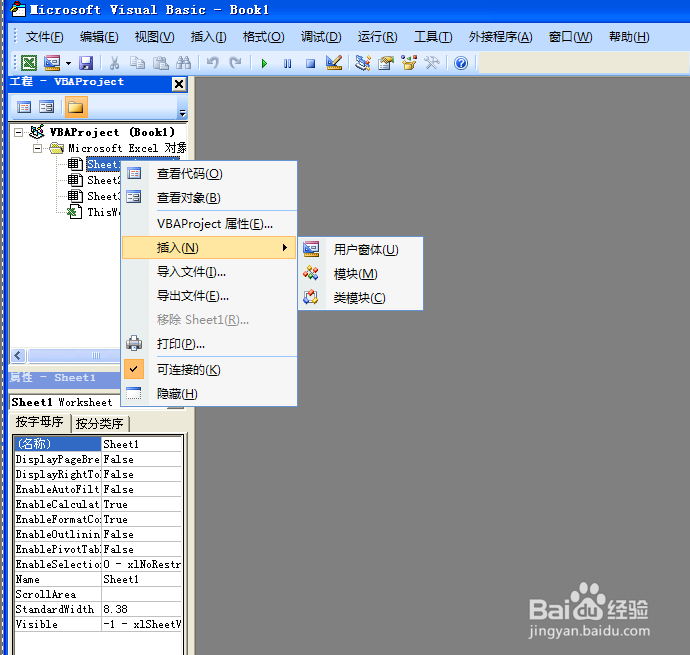
5、在选择模块
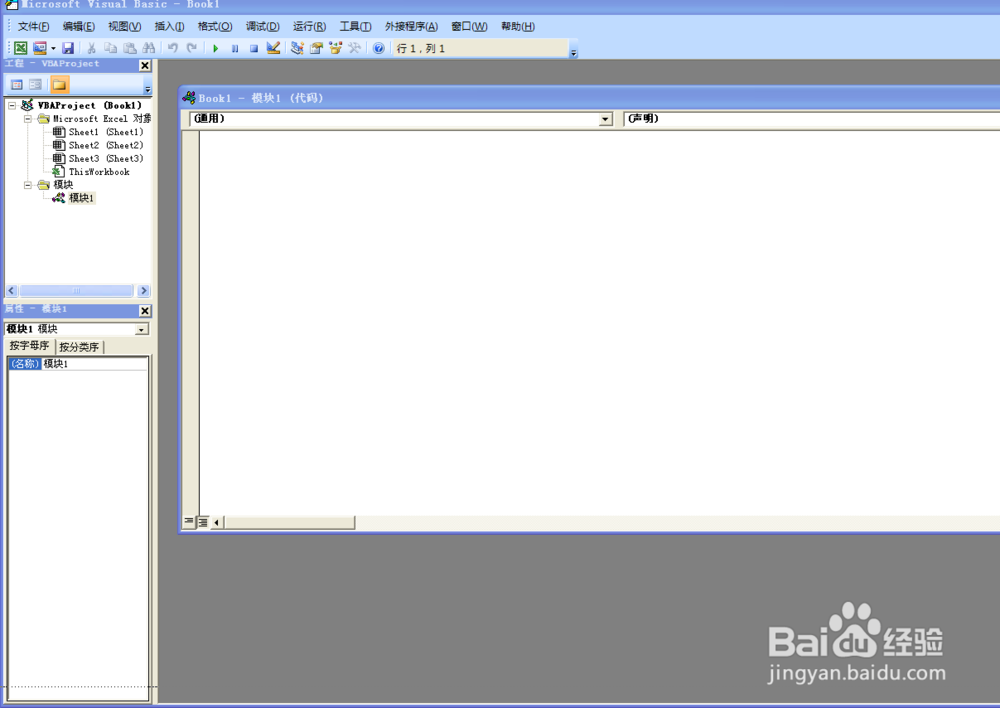
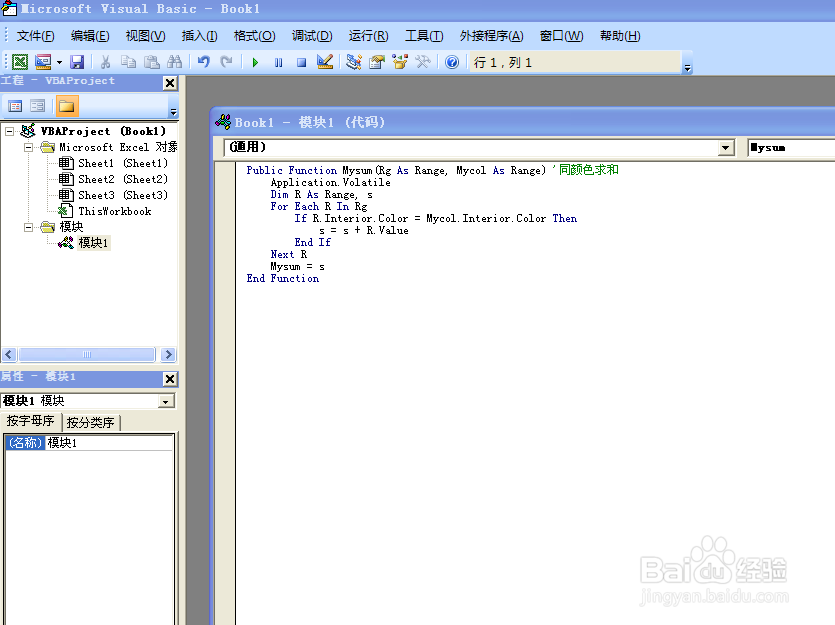
6、将如下代码粘贴进去
Public Function Mysum(Rg As Range, Mycol As Range) '同颜色求和
Application.Volatile
Dim R As Range, s
For Each R In Rg
If R.Interior.Color = Mycol.Interior.Color Then
s = s + R.Value
End If
Next R
Mysum = s
End Function
7、返回工作表,我们在多列随便输入一些数字
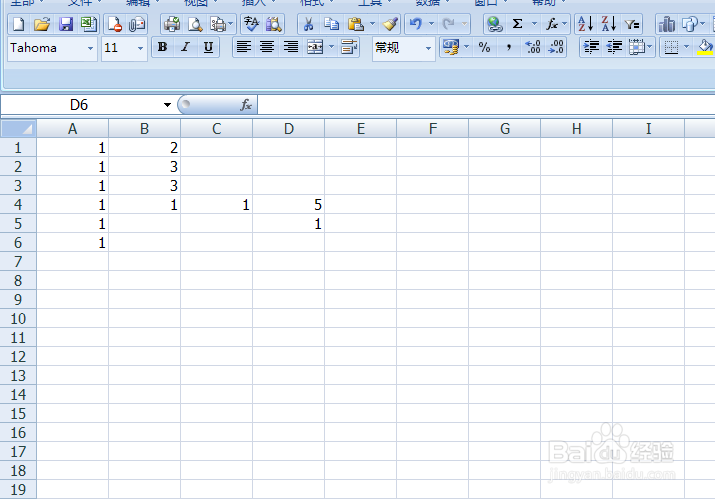
8、我们在任意位置输入公式=mysum(A1:D6,A3)
说明,此定义函数定义类型=mysum(数据区域,求和颜色单元格)
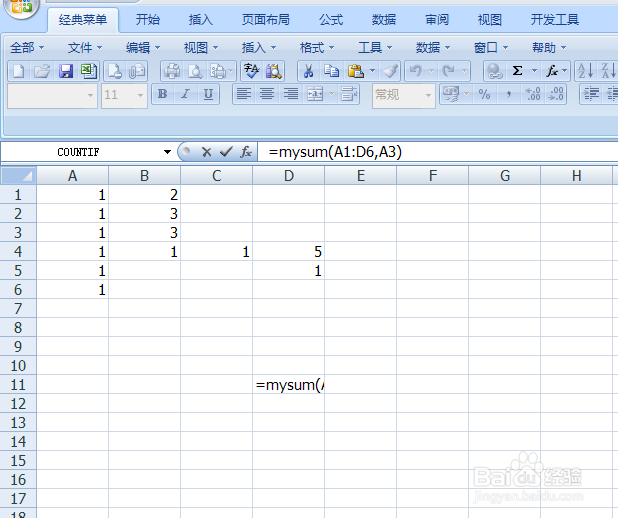
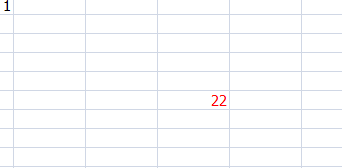
9、回车,我们得到所有单元格的数据
10、我们个其中几个单元格加上底纹颜色,因为我们的公式选择的求和单元格是A3所以,我们必须给A3要定义底纹
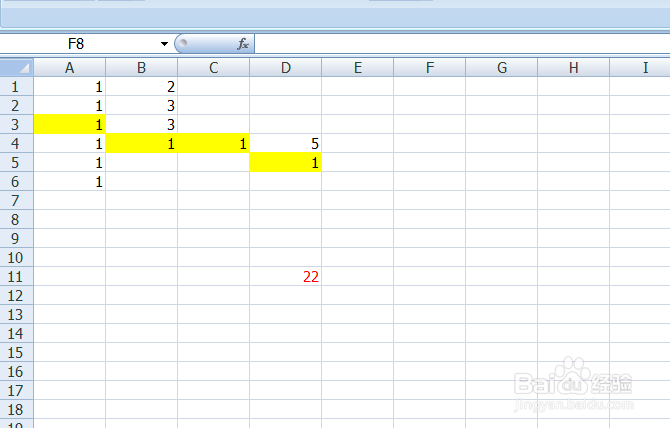
11、我们在双击公式所在的单元格,后回车得到我们的求和值
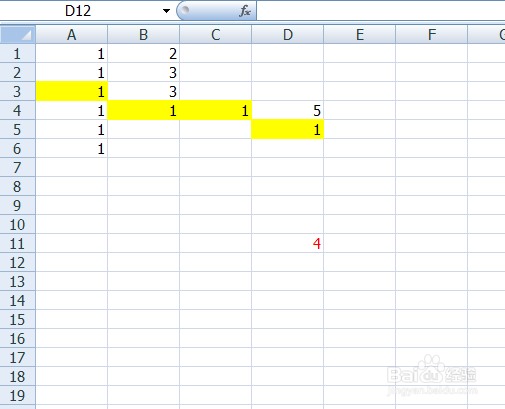
12、全部操作动画,请看下图

