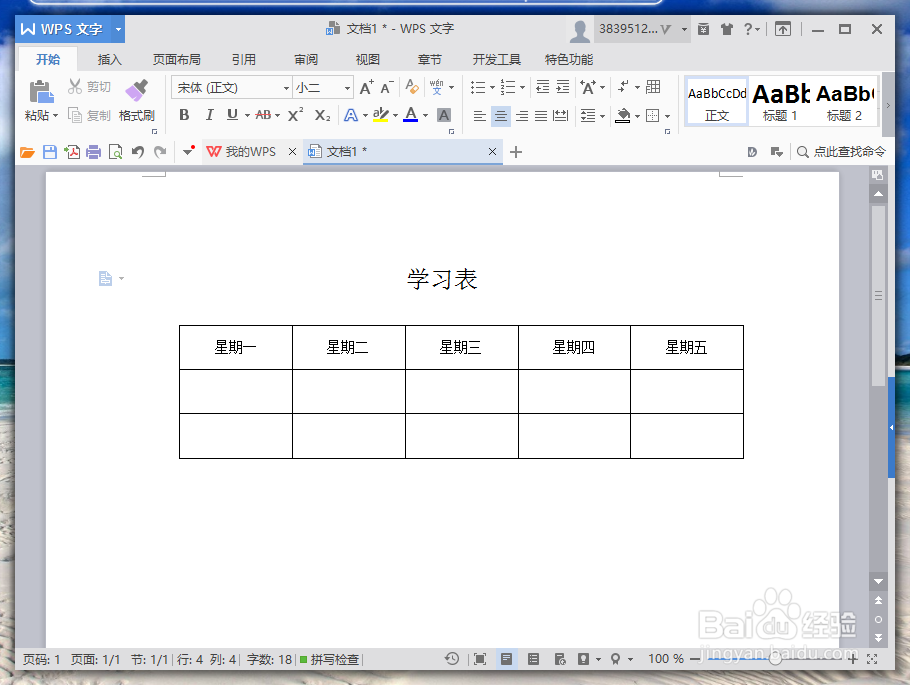
1、在计算机桌面的Wps文字图标上双击鼠标左键,将其打开运行。并打开需要编辑或者修改的Wps文字文档。如图所示;
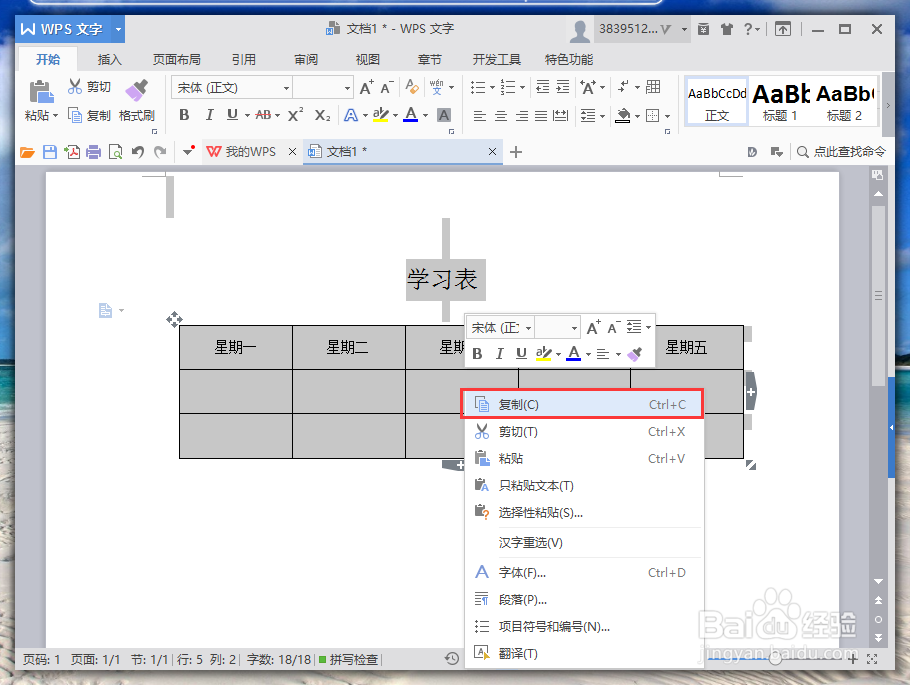
2、在Wps文字的程序窗口,Ctrl+A全选,选中所有表格内容。并点击鼠标右键,弹出的选项框中,点击复制选项。如图所示;
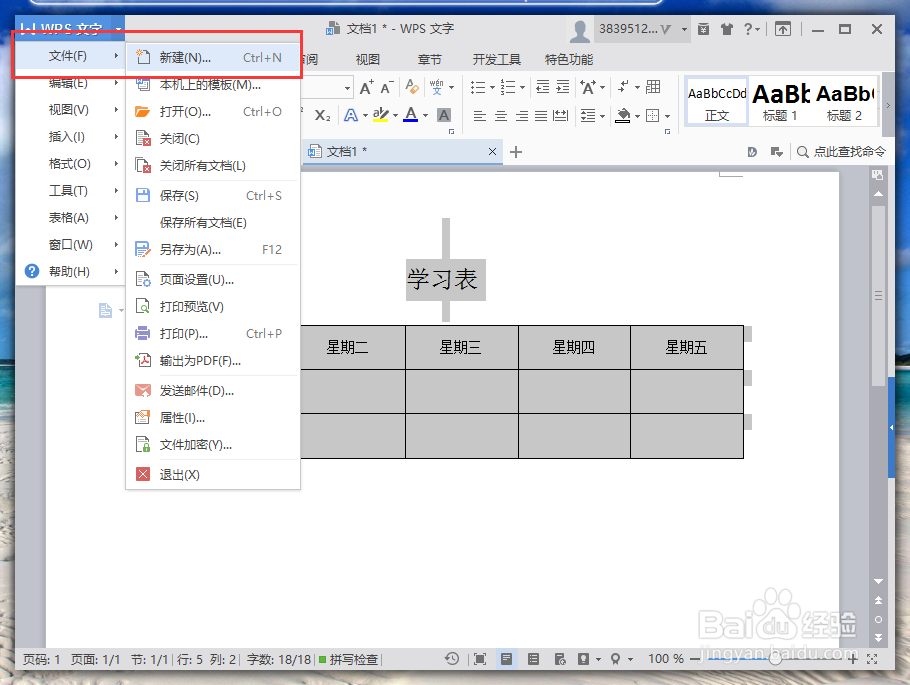
3、表格内容复制好以后,点击wps文字下拉按钮,在弹出的选项框中,依次点击“文件”-->“新建”选项命令。新建一个空白的Wps文字文档。如图所示;
4、在新建Wps文字文档窗口,依次点击“粘贴”-->“选择性粘贴”选项命令。如图所示;
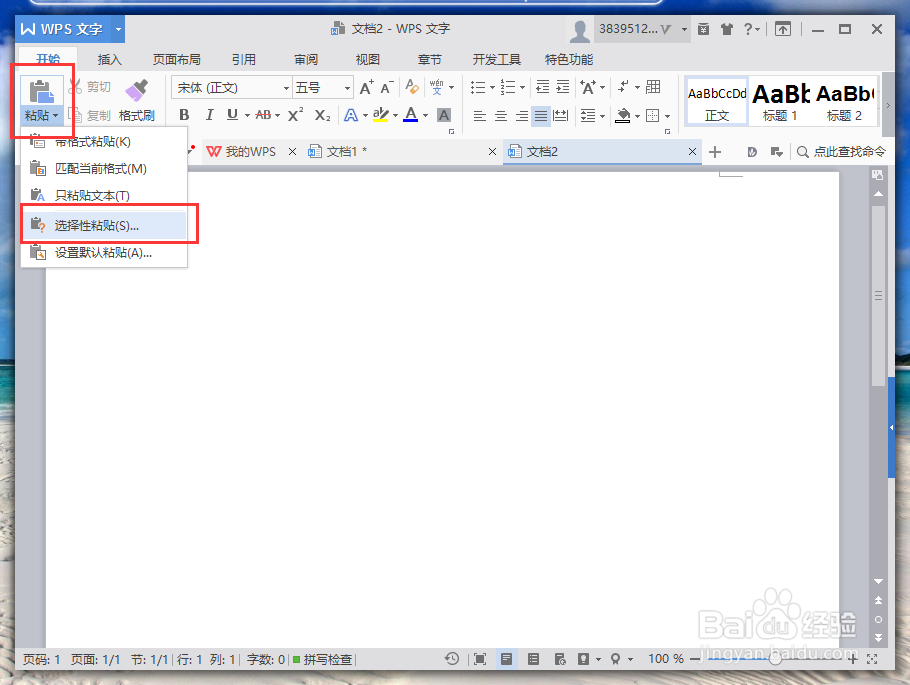
5、点击选择性粘贴选项命令后,这个时候会打开“选择性粘贴”对话框。如图所示;

6、在选择性粘贴对话框中,选择“作为”下的“图片(Windows元文件)”,再点击“确定”按钮。如图所示;

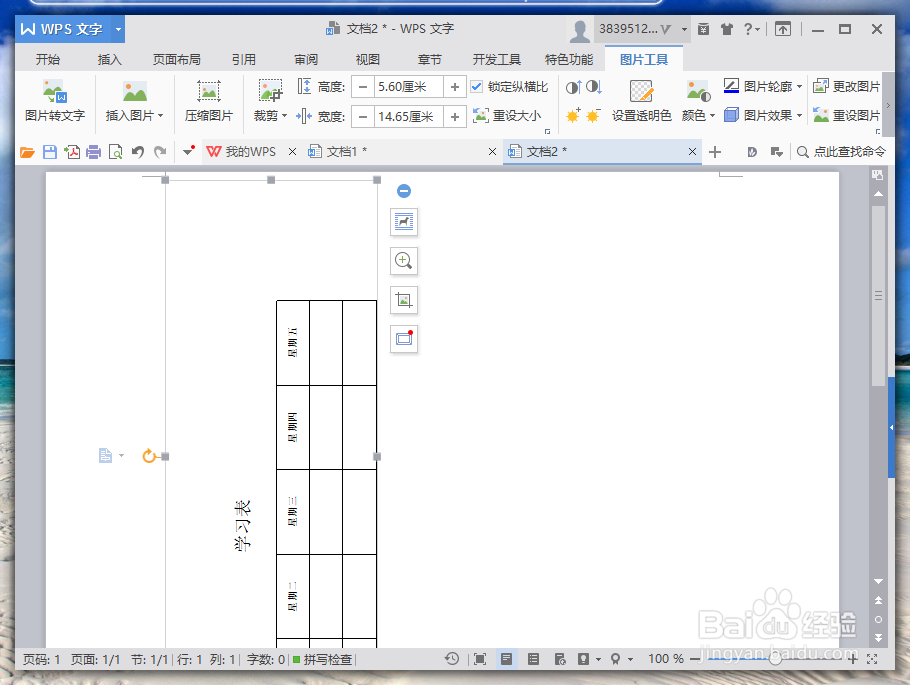
7、点击确定按钮后,这个时候在文档窗口将复制的表格以图片的形式粘贴到新建的文档中。如图所示;

8、内容粘贴好以后,选中图片,并将鼠标移动到上方的小圆圈,出现旋转样的标志,按住鼠标左键旋旋转90度即可。
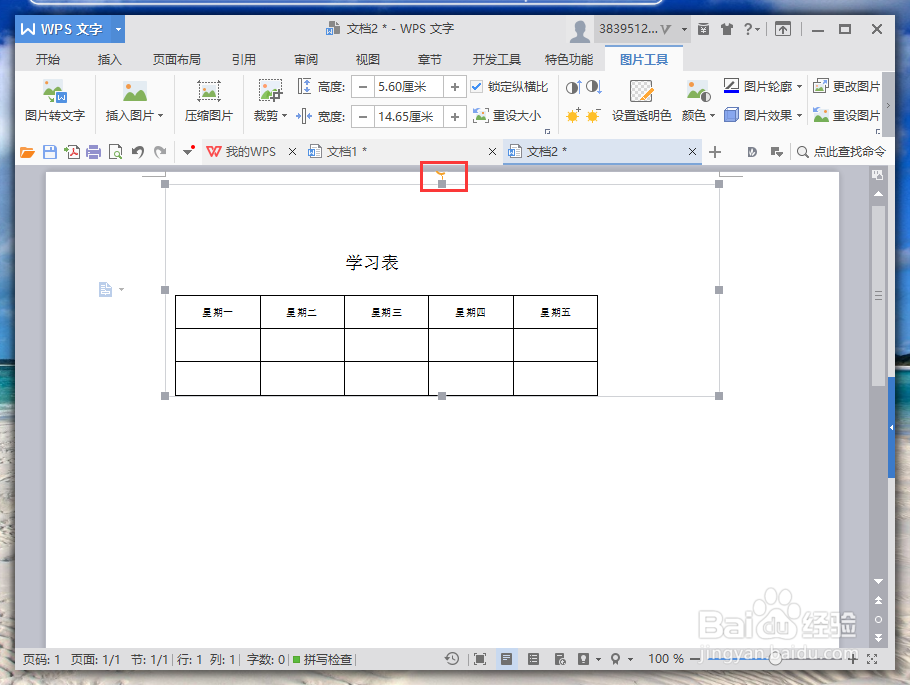
9、旋转90度之后,可变成竖排的表格。鼠标拖动图片四周的小黑点可对图片进行大小调整。如图所示;