Camtasia Studio 8怎样录制视频

 时间:2026-02-15 16:37:21

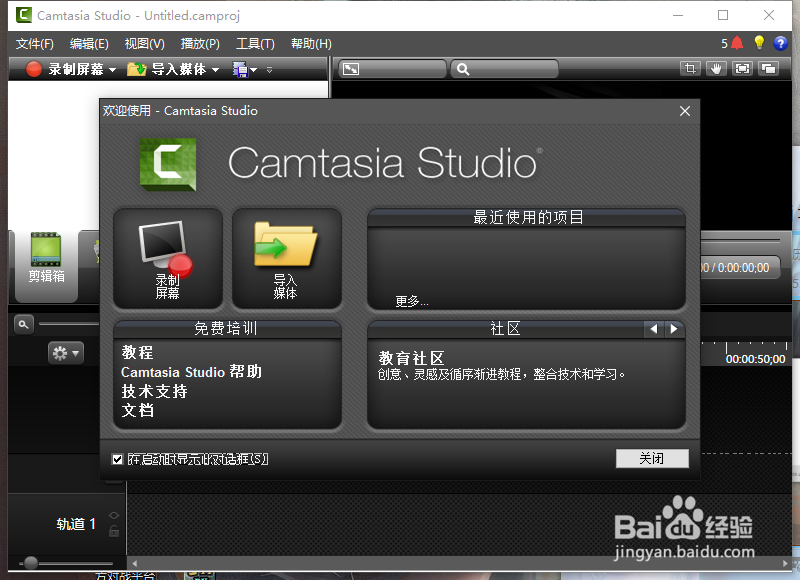
1、从网上下载并安装Camtasia Studio 8,安装完成后打开软件
Camtasia Studio 8怎样录制视频

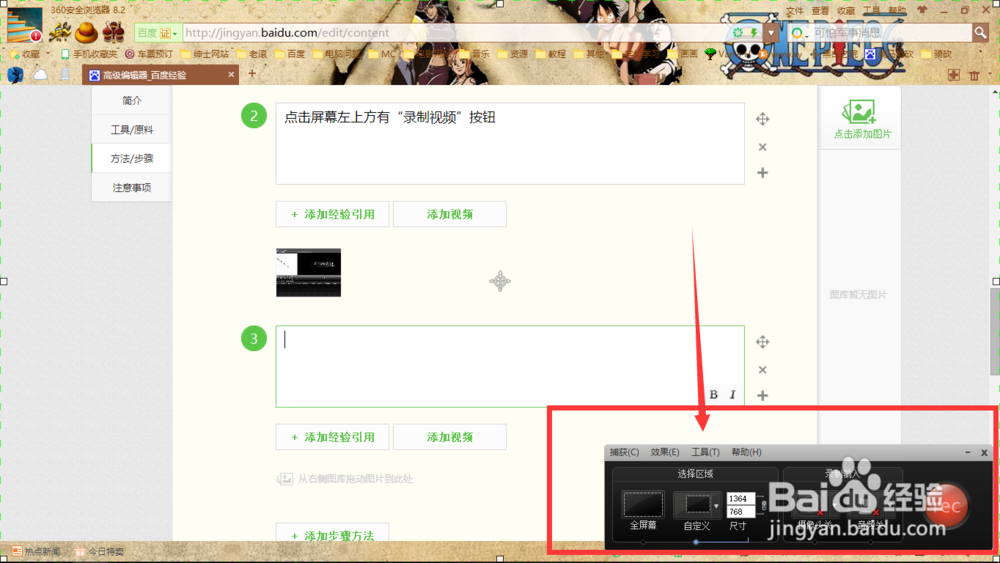
2、点击屏幕左上方有“录制视频”按钮

Camtasia Studio 8怎样录制视频

3、然后我们可以看到屏幕左下角出现一个窗口

Camtasia Studio 8怎样录制视频

4、接下来我们可以在这个窗口上设置录制屏幕大小、其他效果等参数,设置完成后点击红色圆形的“rec”,就开始录制了。

Camtasia Studio 8怎样录制视频

5、开始录制后,我们在电脑桌面所进行的一系列活动就可以被录制下来,需要录制的内容完成后,按“F10”停止录制。

Camtasia Studio 8怎样录制视频

6、停止录制后会出现一个视频编辑器

Camtasia Studio 8怎样录制视频

7、我们可以观看刚才的录制内容,进行裁剪或者设置其他参数。

Camtasia Studio 8怎样录制视频

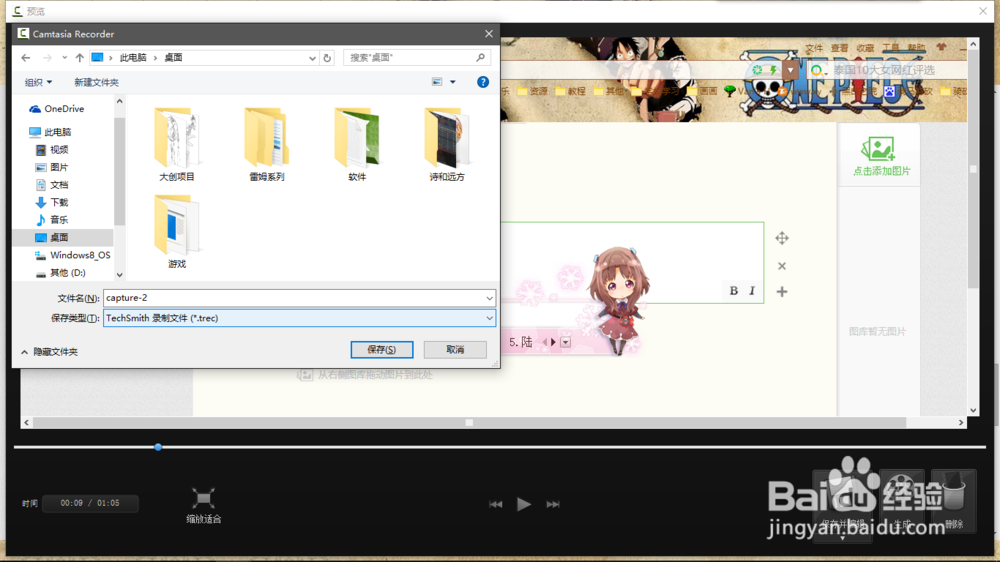
8、设置完成后我们点击“保存并编辑”,确定视频名字以及存放文件夹位置,点击保存即可。
Camtasia Studio 8怎样录制视频

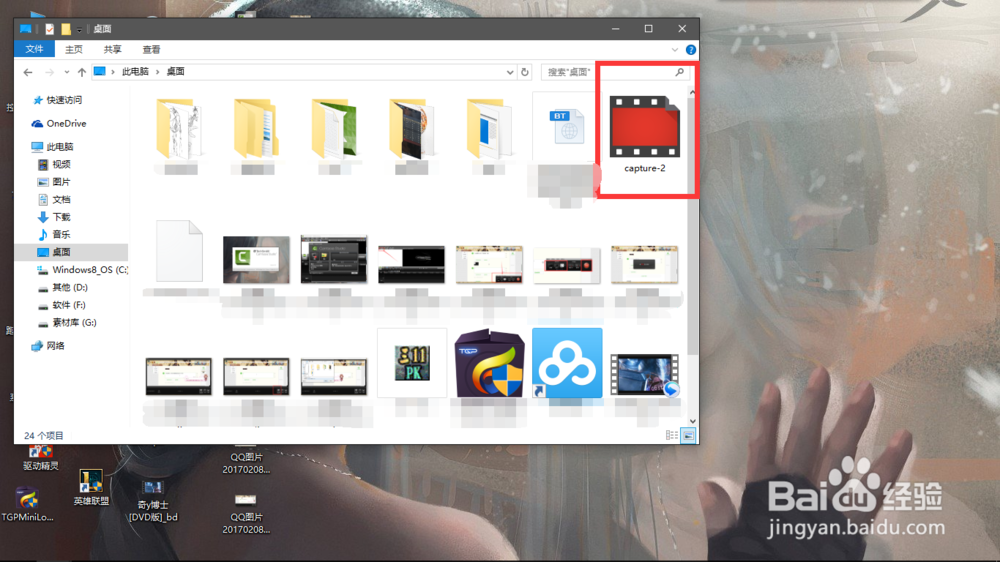
9、然后我们就可以在刚才保存的文件夹中查看视频了。

Camtasia Studio 8怎样录制视频

  • 将CamtasiaStudio8录制的trec文件转换为MP4文件
  • Camtasia Studio如何录制视频
  • camtasia studio 视频怎么分割?
  • EV录屏如何选区录制?
  • 万彩动画大师如何启用软件提示音功能
  • 热门搜索
    镇定的近义词 漂白水怎么用 粉刺是怎么形成的 惟妙惟肖怎么读 读书笔记怎么写格式 验钞机怎么升级 怎么舍得你 决心的近义词 宝马1系怎么样 绣眼鸟怎么分公母