Photoshop cs6 怎么做文字倒影效果?

 时间:2026-02-16 18:07:02

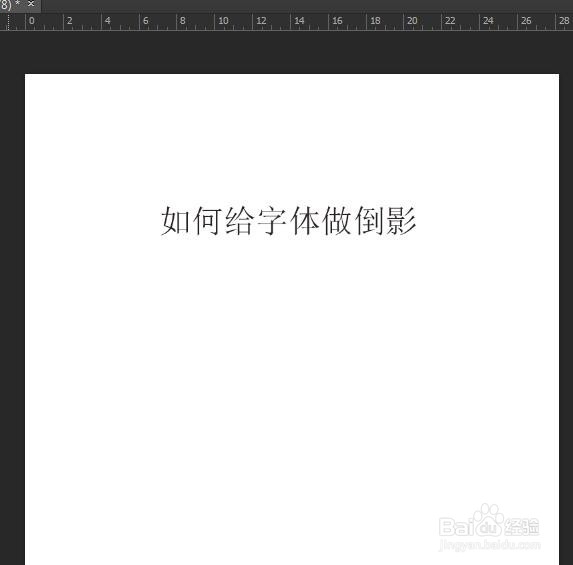
1、下载安装Photoshop cs6,新建一个文件

Photoshop cs6 怎么做文字倒影效果?

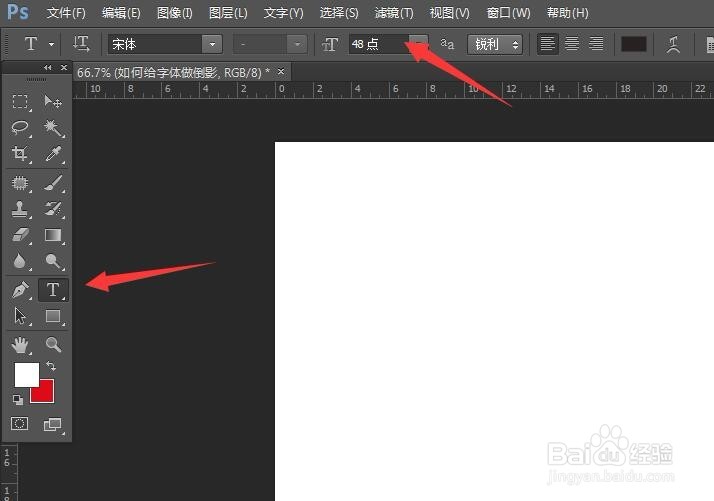
2、然后左侧工具栏的文字工具栏,然后选择属性栏中的文字属性设置,例如文字大小 颜色等
Photoshop cs6 怎么做文字倒影效果?

3、在新建的文件中,输入需要设置的文字;

Photoshop cs6 怎么做文字倒影效果?

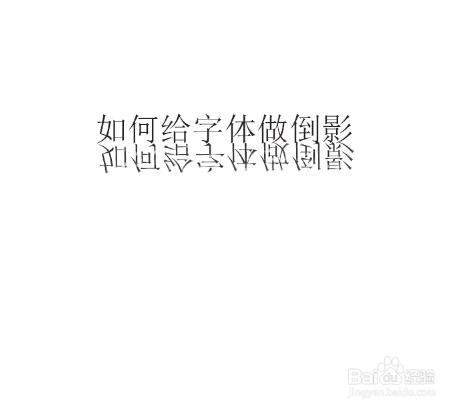
4、选中文字图层,选择Ctrl+C 和Ctrl+ V ,复制一个文字图层  然后选择Ctrl+T  s鼠标右击,选择垂直翻转
Photoshop cs6 怎么做文字倒影效果?

5、选择垂直旋转的图层,然后选择下方的添加图层蒙版,再根据自己字体的颜色,选择一个颜色渐变,例如你的字体颜色是红色 选择红白渐变

Photoshop cs6 怎么做文字倒影效果?

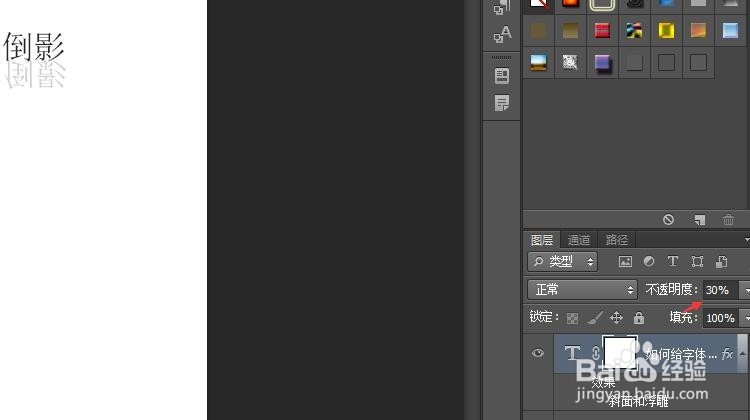
6、最后选中垂直选择的文字图层,然后将透明度调整,根据字体的颜色来调整即可,这样文字倒影就完成了
Photoshop cs6 怎么做文字倒影效果?

  • 怎么用ps制作怀旧照片效果
  • 怎样用PS制作拍立得散落效果
  • 如何利用ps制作光彩特效
  • Ps中怎样将自己拍摄的海景图打造的更加高级。
  • 如何用PS制作出光芒四射的麋鹿海报(三)?
  • 热门搜索
    没有我你怎么办 热干面怎么做 泡椒鸡爪怎么做 喝完酒头疼怎么办 君子兰夹箭怎么办 焦糖怎么做 怎么看微博上线记录 电脑怎么录视频 产后便秘怎么办 健忘是怎么回事