Excel如何计算预期存款问题

 时间:2026-04-30 14:44:08

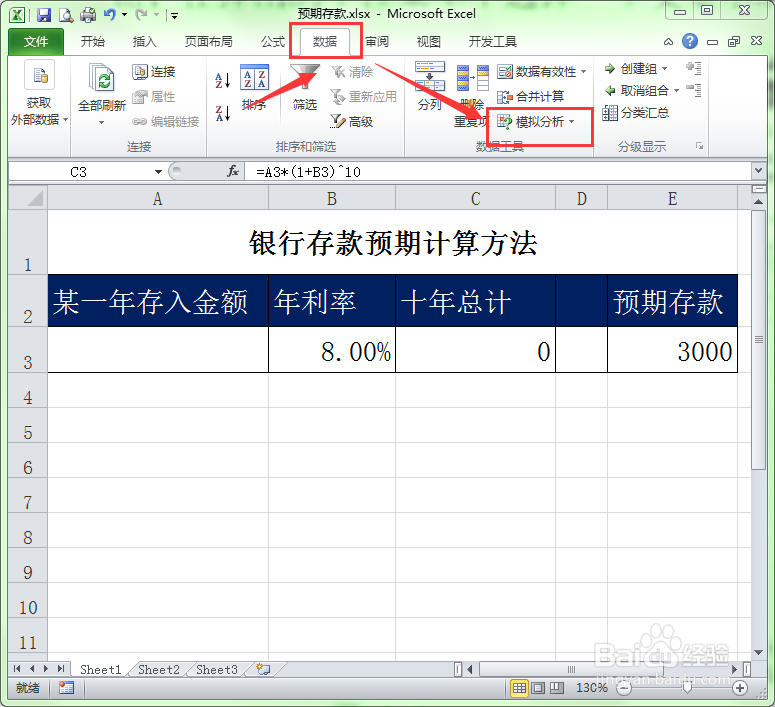
1、建立如下表格,在C2单元格中输入公式:“=A3*(1+B3)^10“。

Excel如何计算预期存款问题

2、选择”数据“选项卡,在”数据工具“选项组中单击”模拟分析“按钮。

Excel如何计算预期存款问题

3、在弹出的下拉列表中选择”单变量求解“命令。

Excel如何计算预期存款问题

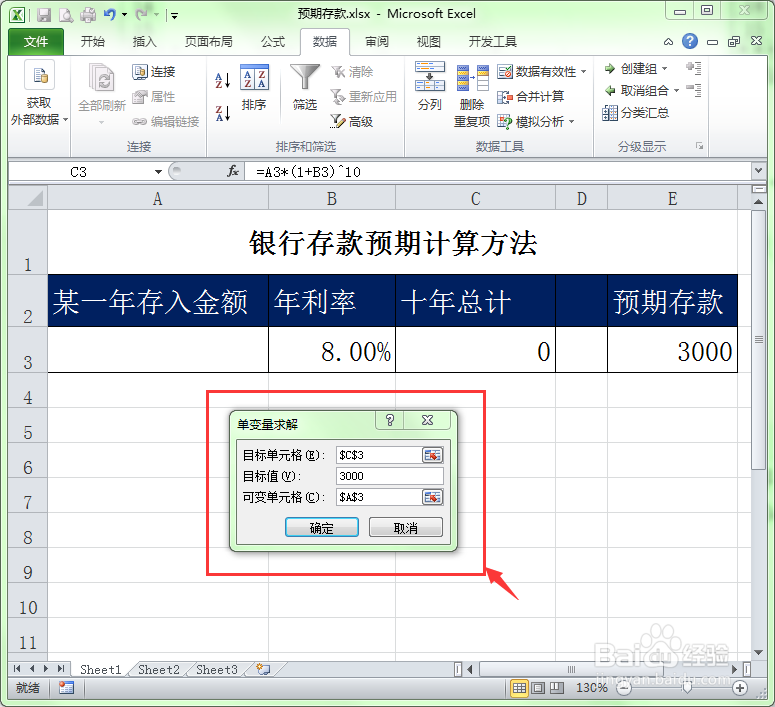
4、此时会弹出”单变量求解“对话框,在”目标格中输入“$C$3”,在“目标值”中输入“3000”,在“可变单元格中输入”$A$3“。
Excel如何计算预期存款问题

5、设置完成后,单击”确定“按钮,即可在A3单元格中显示一年要存入的金额。

Excel如何计算预期存款问题

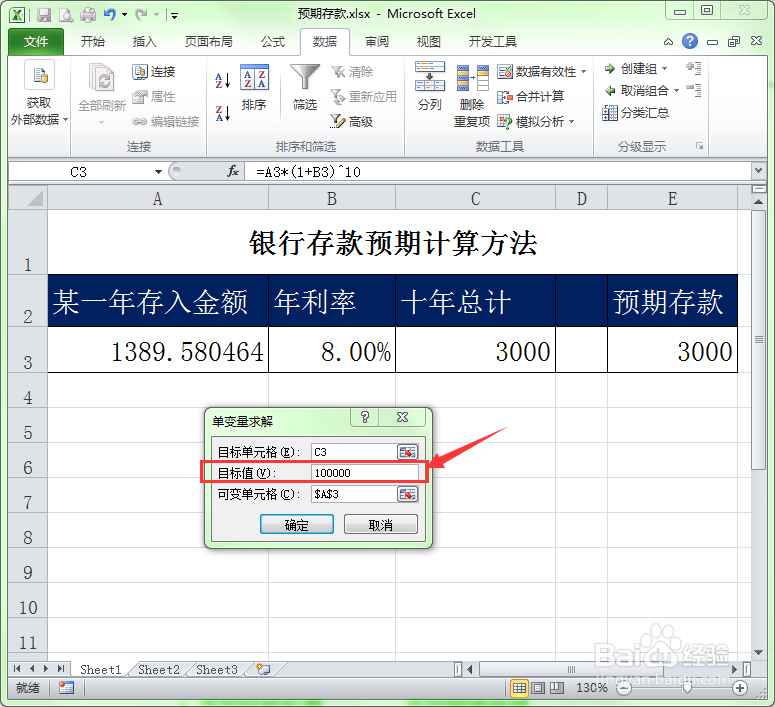
6、当然,如果用户要十年后数量变成”100000“,想求一年存入多少金额,可在”单变量求解“对话框中将”目标值“更改为”100000“即可。
Excel如何计算预期存款问题

  • Excel小技巧:使用自定义序列快速录入数据
  • 以a18为左上角的区域制作数据透视表
  • excel怎么设置“数据和模型”样式的单元格格式
  • Excel条件设置填充样式怎么设置?
  • excel角部辐射怎么做
  • 热门搜索
    苹果的做法 虾仁馄饨馅的做法 紫菜鸡蛋汤的做法 韭菜炒鸡蛋的做法 海蜇头的做法 小兔子怎么画 香菜的做法大全 内酯豆腐的家常做法 纳豆的做法视频 灵芝怎么吃