EXCEL中如何找回原来的排列顺序

 时间:2026-04-22 00:17:49

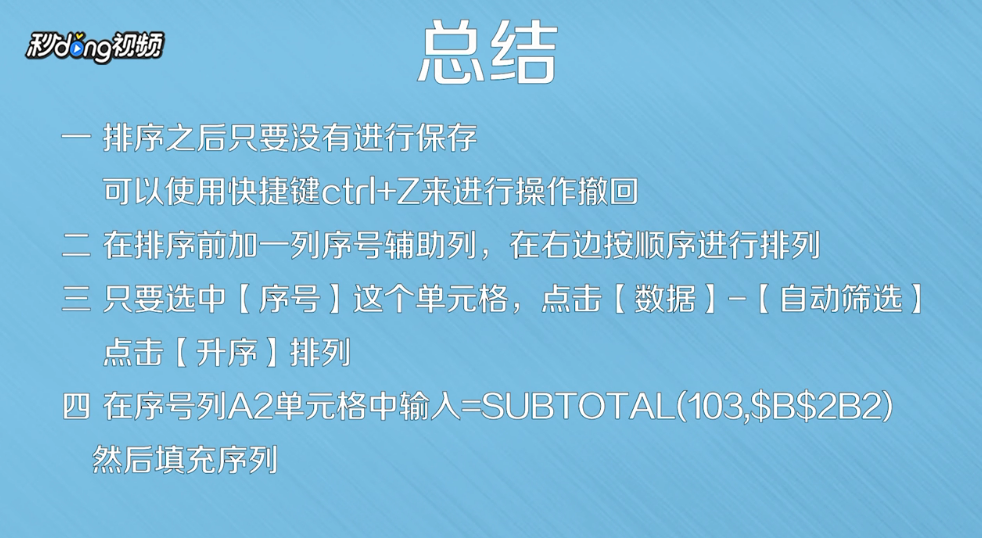
1、表格排序之后只要没有保存,可以按快捷键Ctrl+Z来进行操作撤回
EXCEL中如何找回原来的排列顺序

2、在排序前加一列序号辅助列,如图,在右边按顺序进行排列。这就是表格排序的最初始的状态

EXCEL中如何找回原来的排列顺序

3、不管表格进行怎样的排序,只要选中【序号】这个单元格,点击【数据】-【自动筛选】,点击【升序】排列,就可以将表格顺序变回原排序

EXCEL中如何找回原来的排列顺序

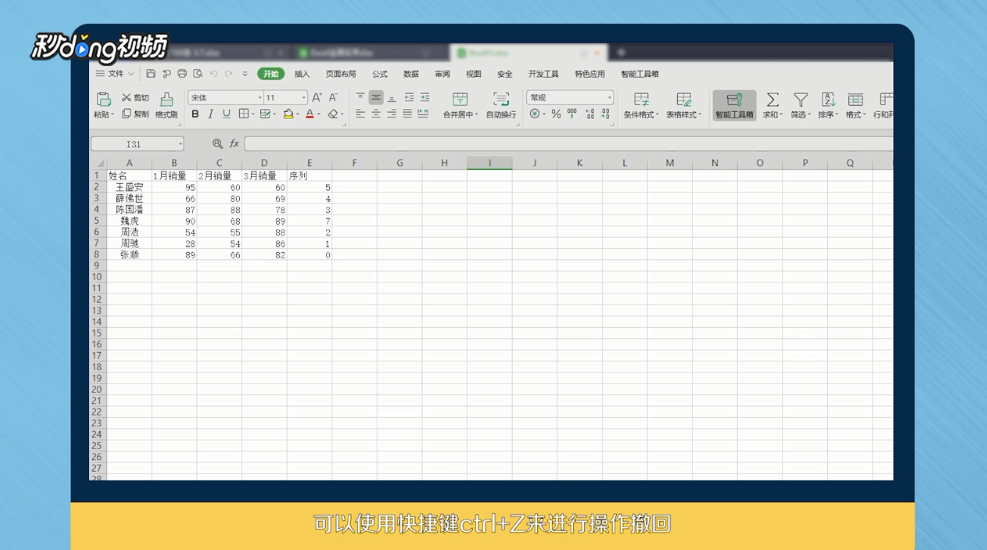
4、对于排序问题,还会经常遇到的一个问题是,序号怎么随着行数增减自动调整?这里需要运用到函数公式
EXCEL中如何找回原来的排列顺序

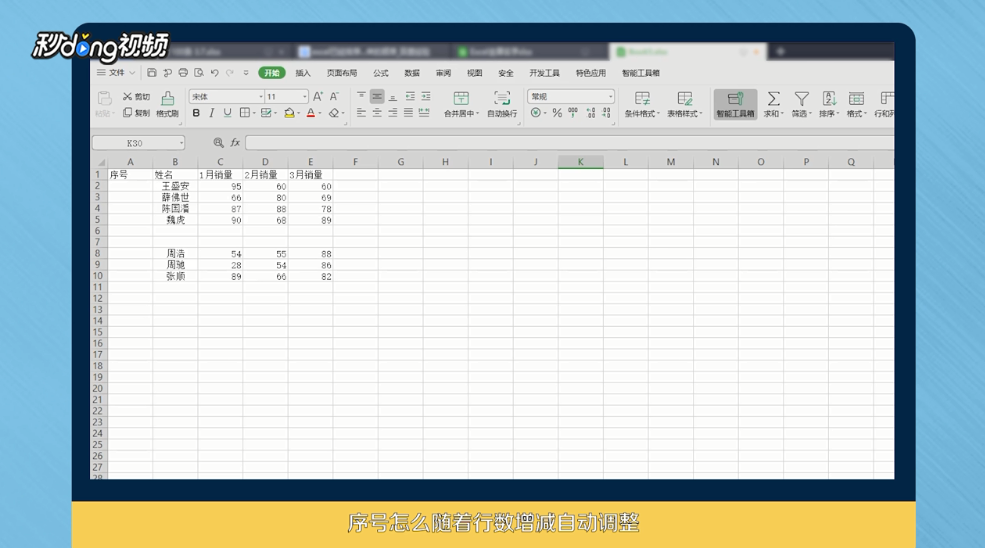
5、在序号列A2单元格中输入=SUBTOTAL(103,$B$2:B2),其中103代表计算函数,$B$2:B2就是表示从B2单元格开始记非空单元格序列。然后使用下拉的方式,填充序列

EXCEL中如何找回原来的排列顺序

6、填充的序列可以看到,有相同的3个【4】,这里是因为姓名列中有两个空白的单元格,当空白单元格有内容是,序号自动填充
EXCEL中如何找回原来的排列顺序

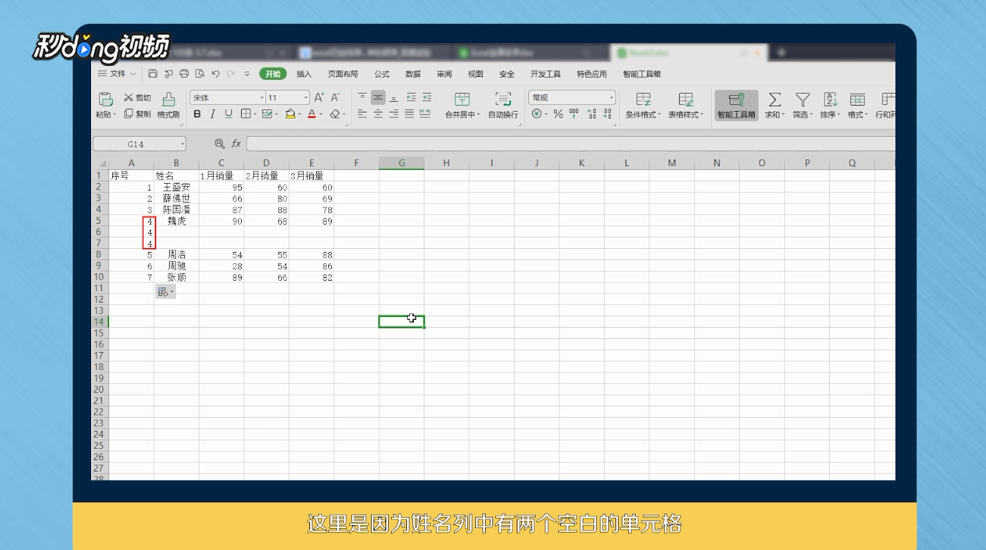
7、总结如下

EXCEL中如何找回原来的排列顺序

  • 排序保存后怎么恢复原来顺序
  • 怎么取消排序恢复原来的顺序
  • 筛选升序后怎么恢复原始顺序
  • 升序降序后怎么恢复原来位置
  • excel表格的排序乱了!怎么恢复
  • 热门搜索
    跳绳减肥的正确方法 脚气痒痒难忍怎么办 豪车图片大全大图 闭嘴英语怎么说 周杰伦昆凌怎么认识的 苦瓜怎么炒好吃又不苦 对联大全 替米沙坦片怎么样 七七影视大全 嘉兴旅游景点大全介绍