笔记本win10如何打开“命令提示符”?

 时间:2026-02-15 16:12:21

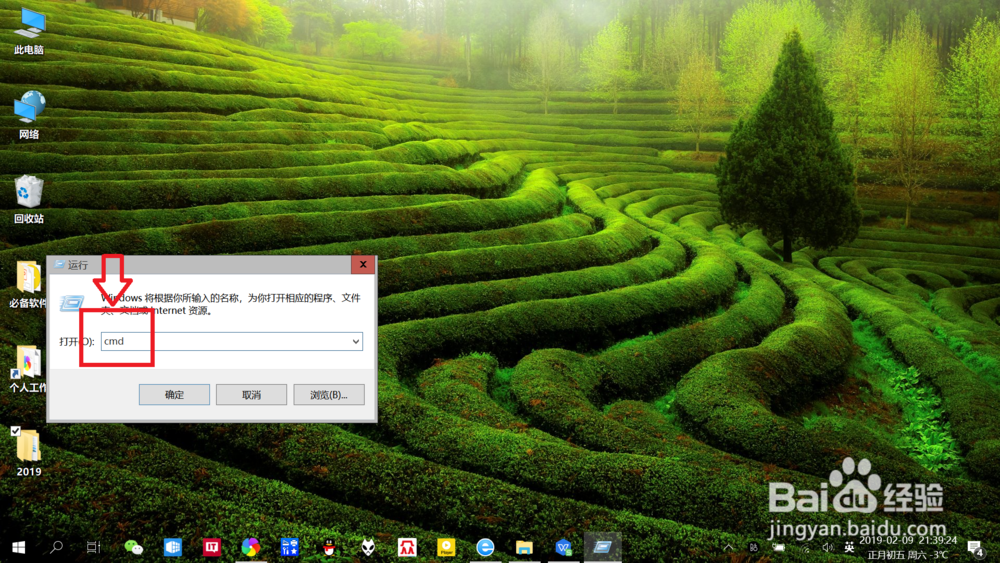
1、打开运行对话框。

右键点击左下角“开始”,点击“运行”,打开运行对话框。

笔记本win10如何打开“命令提示符”?

笔记本win10如何打开“命令提示符”?

2、打开“命令提示符”。

在运行对话框,输入“cmd”命令,点击“确定”或按“回车键”,打开“命令提示符”。
笔记本win10如何打开“命令提示符”?

笔记本win10如何打开“命令提示符”?

1、找到“Windows系统”文件夹。

点击“开始”——“Windows系统”,找到“Windows系统”文件夹。

笔记本win10如何打开“命令提示符”?

2、打开“命令提示符”。

点击“Windows系统”,展开文件夹,找到并点击“命令提示符”,即可打开“命令提示符”。

笔记本win10如何打开“命令提示符”?

笔记本win10如何打开“命令提示符”?

1、打开搜索栏。

点击任务栏“搜索”,打开搜索栏。

笔记本win10如何打开“命令提示符”?

笔记本win10如何打开“命令提示符”?

2、打开“命令提示符”。

搜索栏输入“命令提示符”搜索,点击“打开”,即可打开“命令提示符”。

笔记本win10如何打开“命令提示符”?

笔记本win10如何打开“命令提示符”?

  • 打开word出现当前配置不能运行此应用程序怎么办
  • 控制面板打不开怎么办
  • Windows10用安全模式删除文件技巧分享
  • 电脑重装系统后没有了word等办公软件怎么办
  • Word添加页脚
  • 热门搜索
    嘴唇起泡怎么办 怎么查话费 怎么养乌龟 皮肤过敏红痒怎么办 风湿病怎么治疗 腮腺炎怎么治疗 恋爱保险怎么买 玫瑰花怎么折 station怎么读 手机mac地址怎么查