Excel小技巧:百分比堆积柱形图

 时间:2026-02-12 12:53:16

1、选择数据,记得行和列的表头都要选定

Excel小技巧:百分比堆积柱形图

2、依次选择“插入”-“柱形图”-“百分比堆积柱形图”

Excel小技巧:百分比堆积柱形图

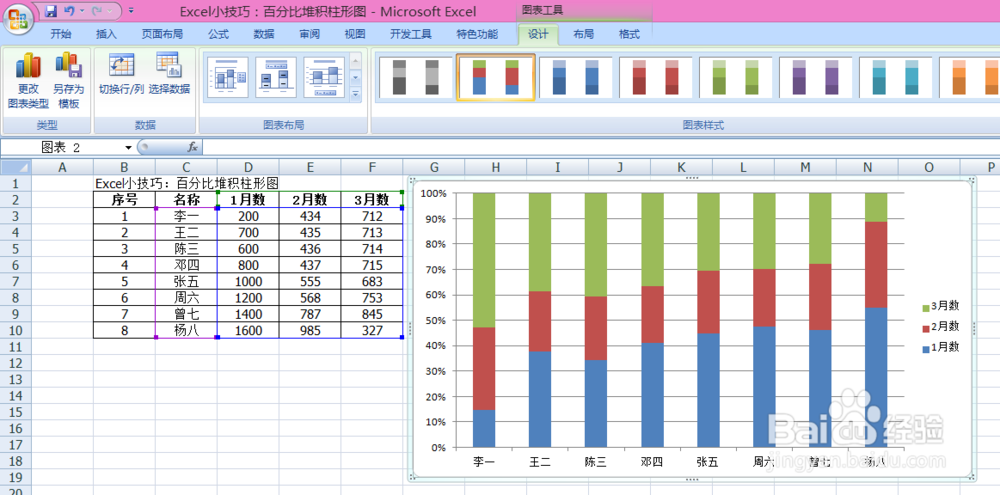
3、导入的柱状图比较原始,还需要调整才更适合需求

Excel小技巧:百分比堆积柱形图

4、点击柱状图,移动到最右边缘,可以直接拉长,或移动到最下边缘,可以直接拉宽
Excel小技巧:百分比堆积柱形图

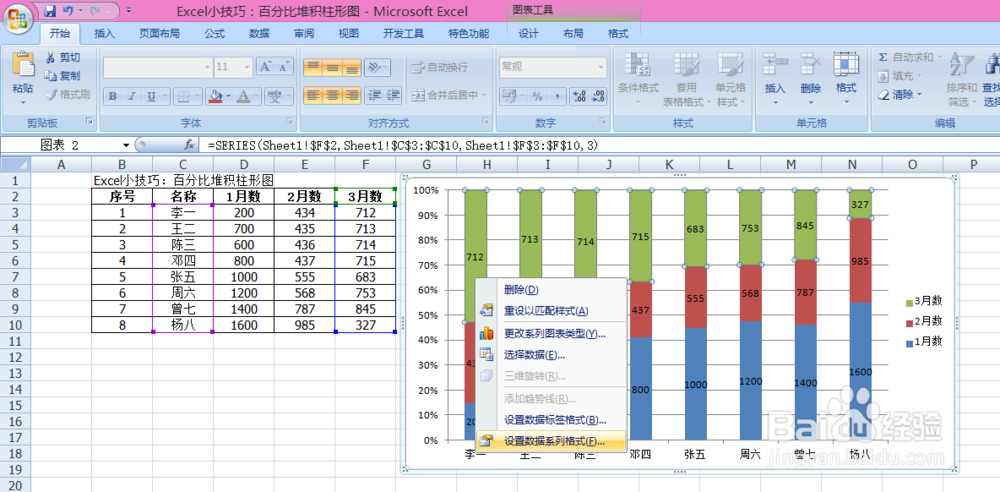
5、点击其中一组柱状图,右击,添加数据标签可以添加柱状图的数据

Excel小技巧:百分比堆积柱形图

6、数据添加后,会在对应的柱状图上显示数据标签,如有需要,也可以在其它柱状图上添加数据
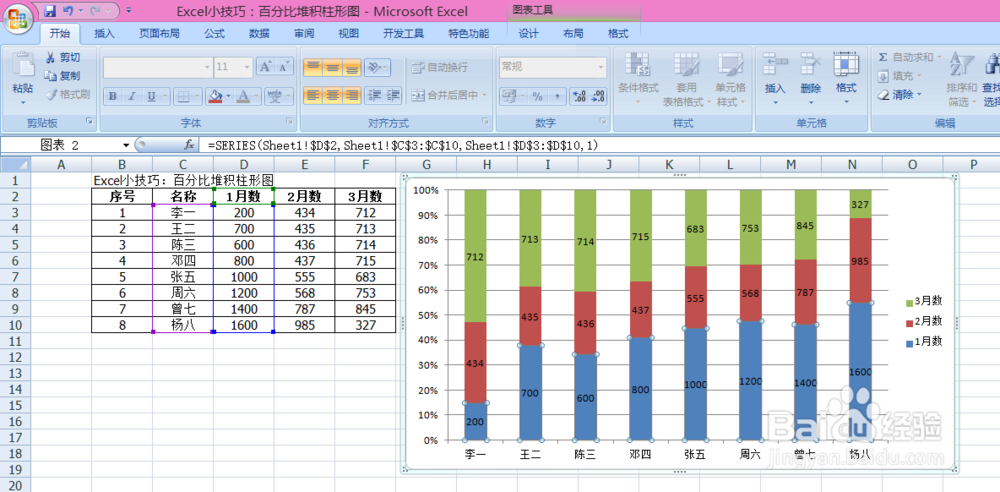
Excel小技巧:百分比堆积柱形图

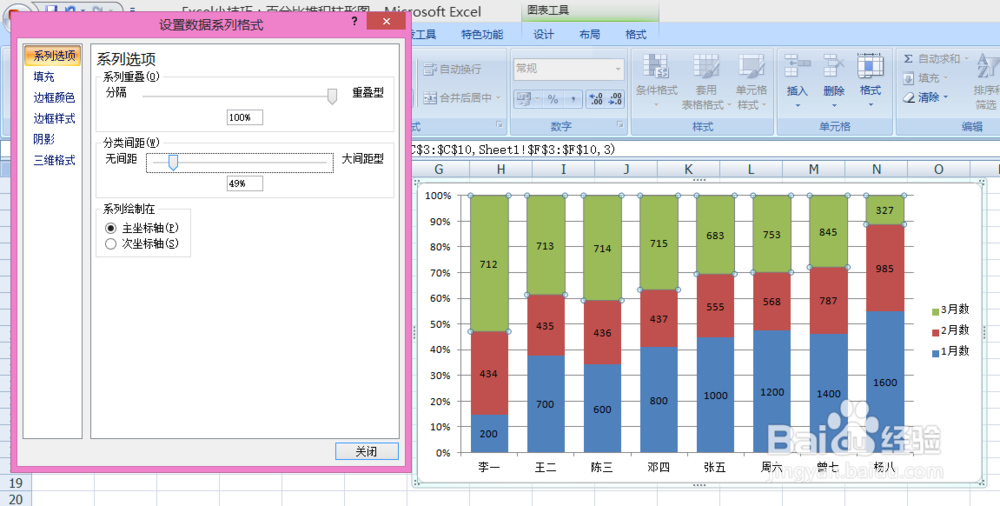
7、点击任一柱状图,右击,设置数据系列格式可以调整柱状图的宽度

Excel小技巧:百分比堆积柱形图

8、柱状图的间距范围在0%~500%,调整效果如图

Excel小技巧:百分比堆积柱形图

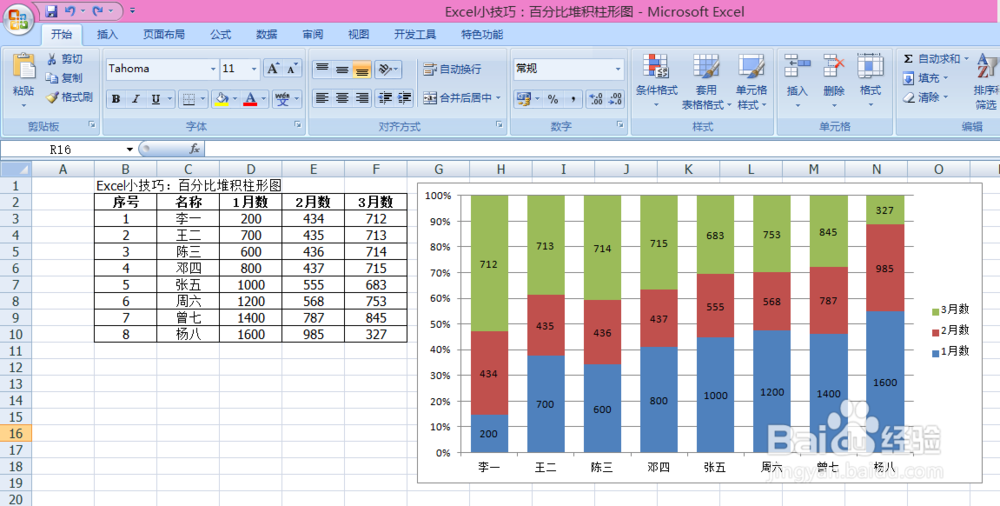
9、简单调整如图

Excel小技巧:百分比堆积柱形图

  • 多数据柱状图怎么做
  • 柱状图横坐标轴文字怎么设置
  • Excel中怎么制作百分比堆积柱形图
  • 有两组数据,怎么做EXCEL柱形图
  • 柱状图横纵坐标轴怎么设置
  • 热门搜索
    pu是什么材料 sx什么意思 qsv是什么格式 股票换手是什么意思 什么游戏赚钱 茉莉的养殖方法和注意事项 趸是什么意思 什么食物含蛋白质多 白羊女和什么座最配 幸福感是什么