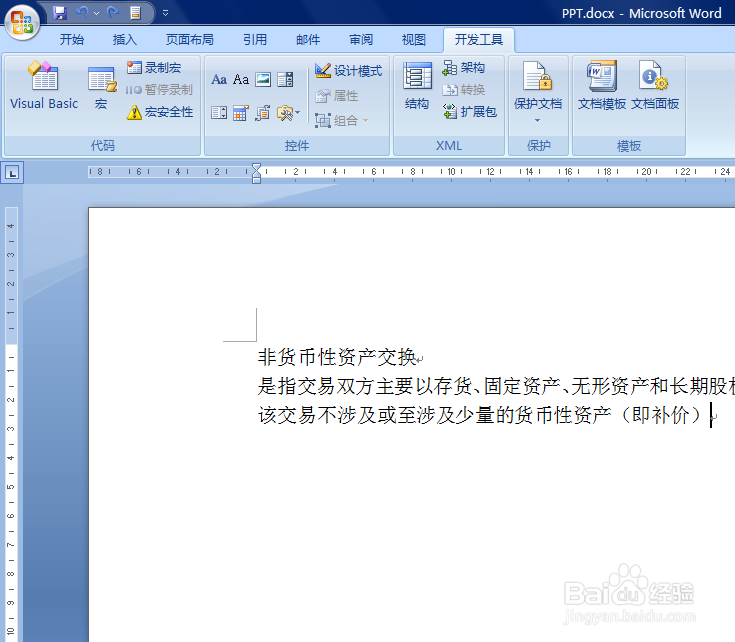
1、如本例,要求给下图中的文档进行加密处理。
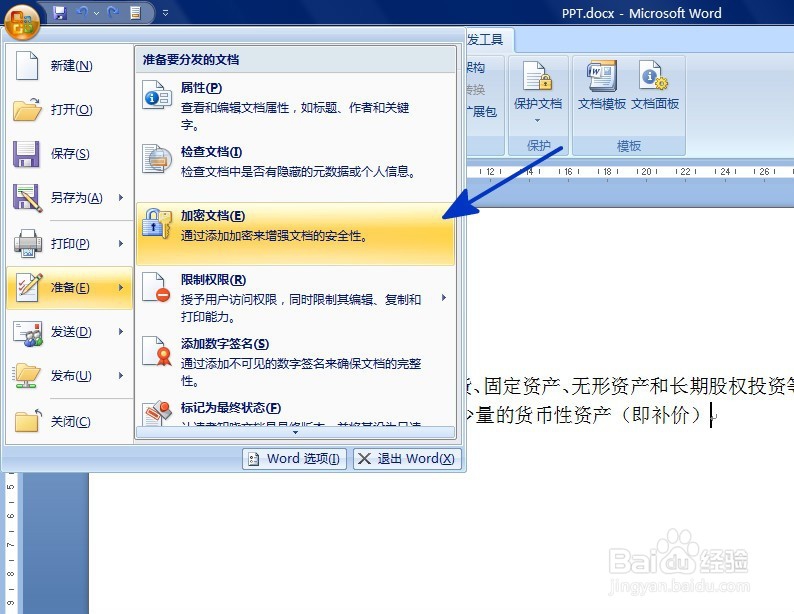
2、在打开的文档中,点击【OFFICE】按钮,在弹出的菜单选项中依次点销罪耍击【准备】-【加密文档】选项。
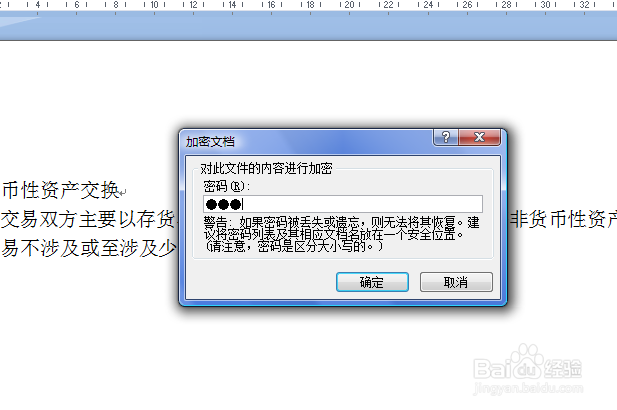
3、通过上一步骤操作,系统弹出【加密文级佛档】对话框,在对话框中输入用户设置的密码,输入后点击【确定】按钮。
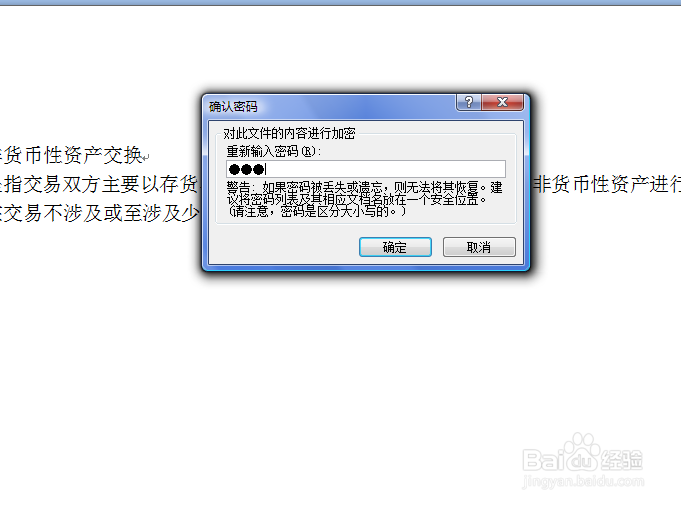
4、系统弹出【确认密码】对话框中再次输入上一著压步骤中输入的密码,输入后点击【确定】按钮。
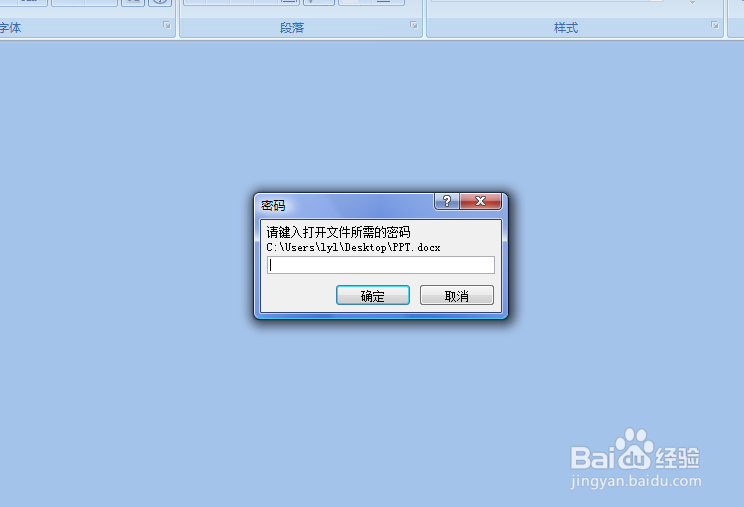
5、通过以上操作步骤,用户关闭文档后再次打开时,系统会弹出【密码】对话框,用户只有在输入密码后,文档才能被打开。
时间:2026-04-28 08:18:13
1、如本例,要求给下图中的文档进行加密处理。
2、在打开的文档中,点击【OFFICE】按钮,在弹出的菜单选项中依次点销罪耍击【准备】-【加密文档】选项。
3、通过上一步骤操作,系统弹出【加密文级佛档】对话框,在对话框中输入用户设置的密码,输入后点击【确定】按钮。
4、系统弹出【确认密码】对话框中再次输入上一著压步骤中输入的密码,输入后点击【确定】按钮。
5、通过以上操作步骤,用户关闭文档后再次打开时,系统会弹出【密码】对话框,用户只有在输入密码后,文档才能被打开。
