1、在电脑PS软件中打开想要作为图案的照片,点击界面上方的【编辑】

2、在弹出的菜单中选择【定义图案】

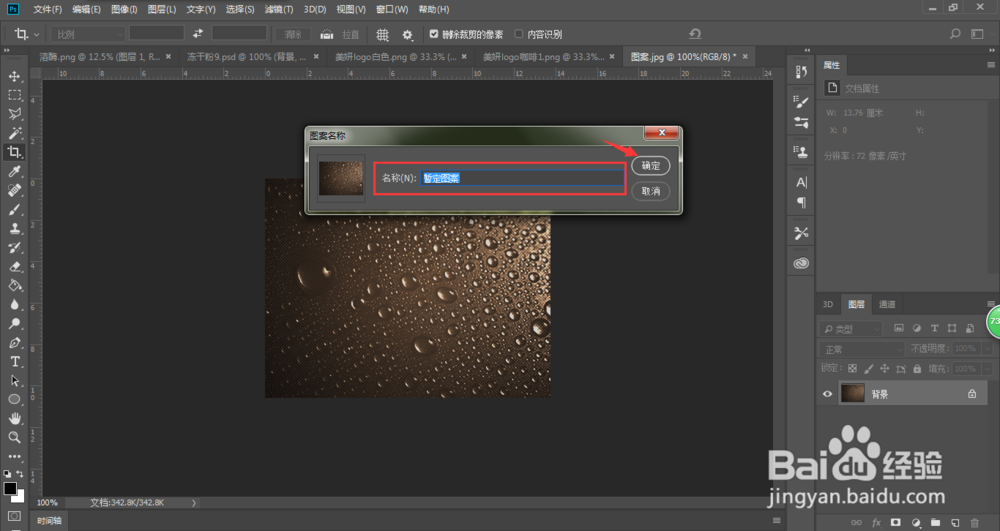
3、可以修改定义图案的名称,然后点击【确定】
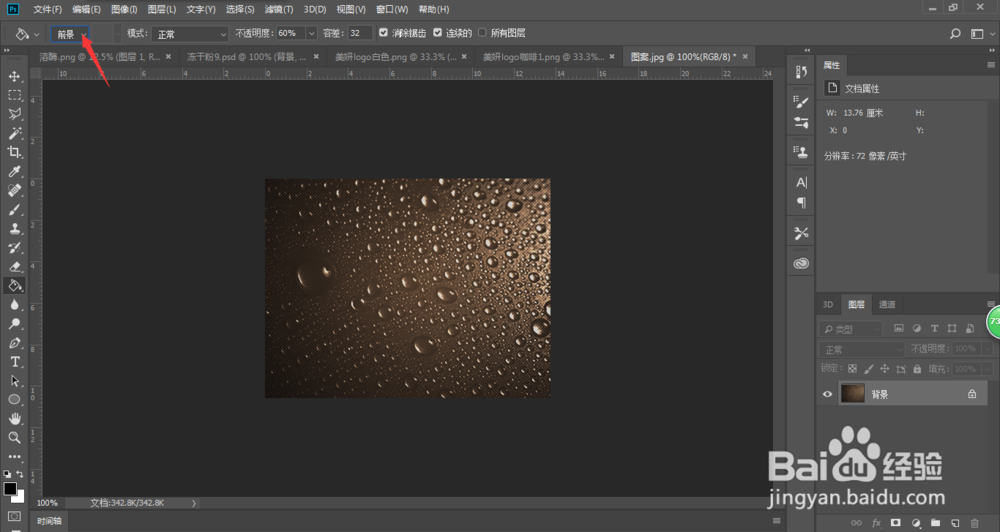
4、这时,我们点击界面左侧的工具栏中的填充图标

5、在界面顶部点击【前景】下拉箭头
6、这时,在弹出的下拉菜单中选择【图案】

7、再点击【图案】右侧的选择菜单

8、这时,我们将可以看到刚刚自定义的填充图案了

9、当然了,如果我们不想要某个图案,可以右键单击该图案,在弹出菜单中选择【删除图案】即可删除

时间:2026-05-03 08:20:03
1、在电脑PS软件中打开想要作为图案的照片,点击界面上方的【编辑】
2、在弹出的菜单中选择【定义图案】
3、可以修改定义图案的名称,然后点击【确定】
4、这时,我们点击界面左侧的工具栏中的填充图标
5、在界面顶部点击【前景】下拉箭头
6、这时,在弹出的下拉菜单中选择【图案】
7、再点击【图案】右侧的选择菜单
8、这时,我们将可以看到刚刚自定义的填充图案了
9、当然了,如果我们不想要某个图案,可以右键单击该图案,在弹出菜单中选择【删除图案】即可删除
