word怎样排版大气商务风格版式

 时间:2026-02-14 07:41:46

1、打开word,点击页面布局-页边距,调整页边距

word怎样排版大气商务风格版式

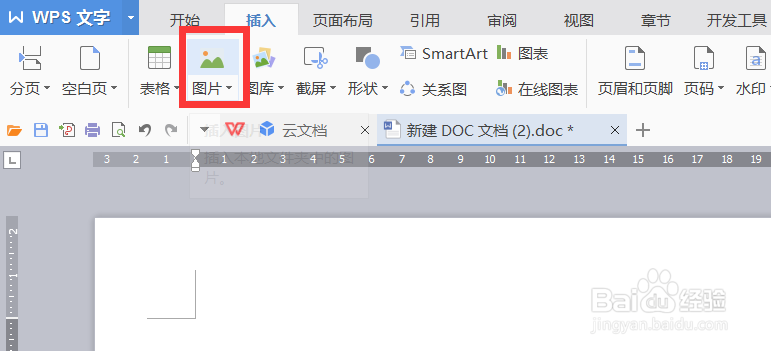
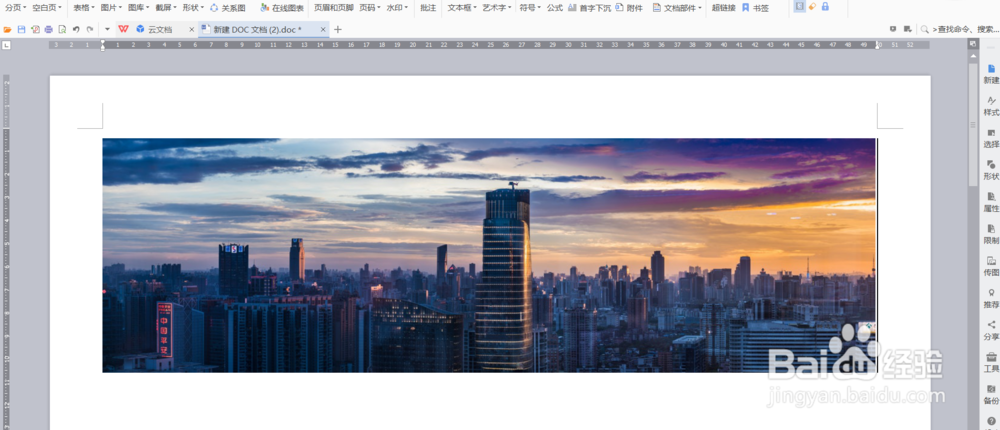
2、插入图片,选择具有商务风格的

word怎样排版大气商务风格版式

word怎样排版大气商务风格版式

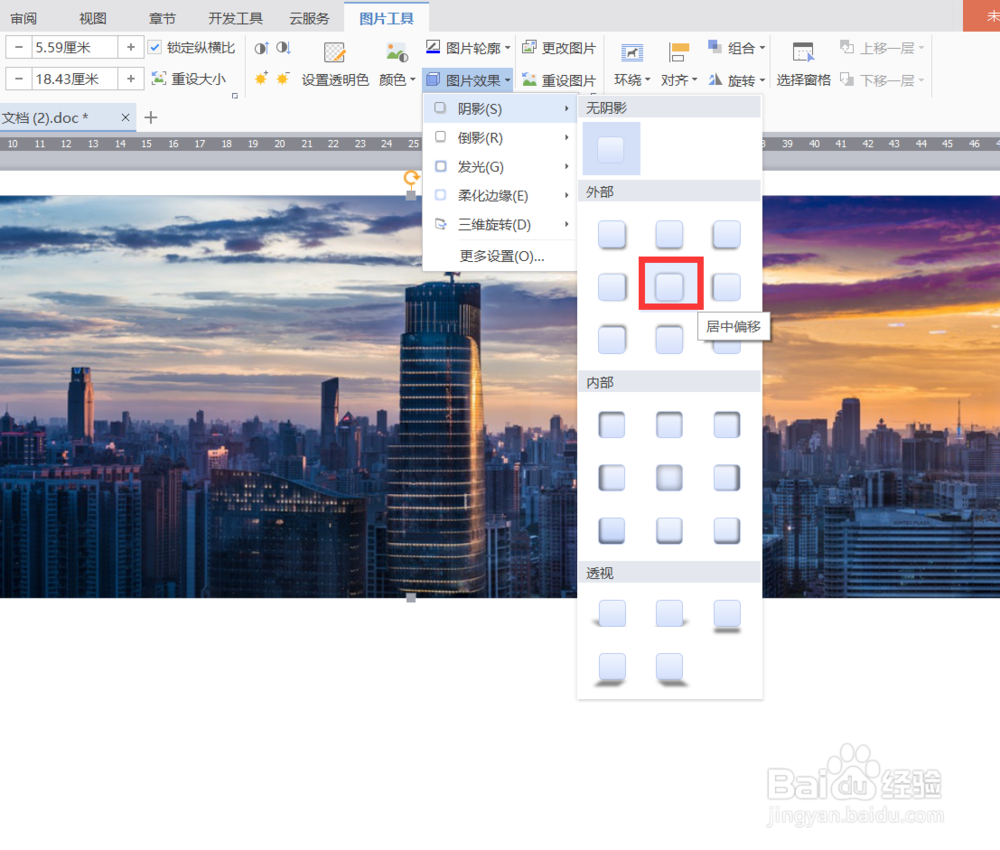
3、然后给图片添加一点阴影效果,选中图片,点击图片工具-图片效果-阴影-外部-居中偏移
word怎样排版大气商务风格版式

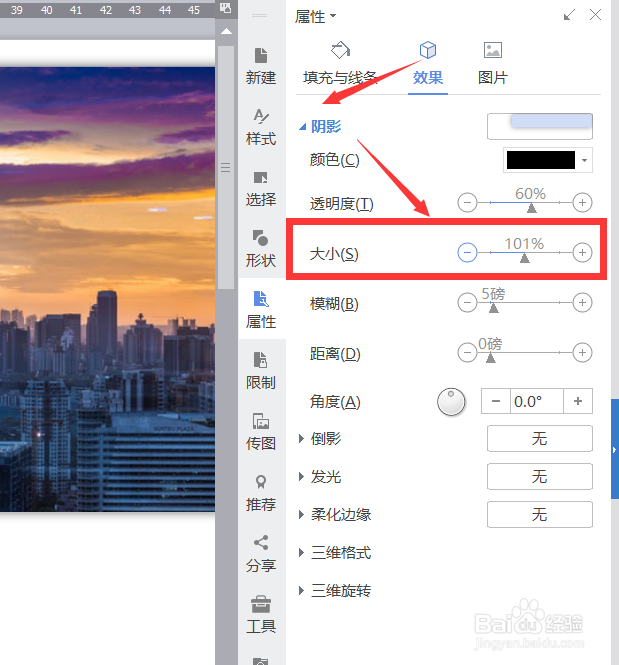
4、如果觉得阴影范围过大,可以右键单击图片,选择设置对象格式-效果-阴影-大小,把数值调小

word怎样排版大气商务风格版式

word怎样排版大气商务风格版式

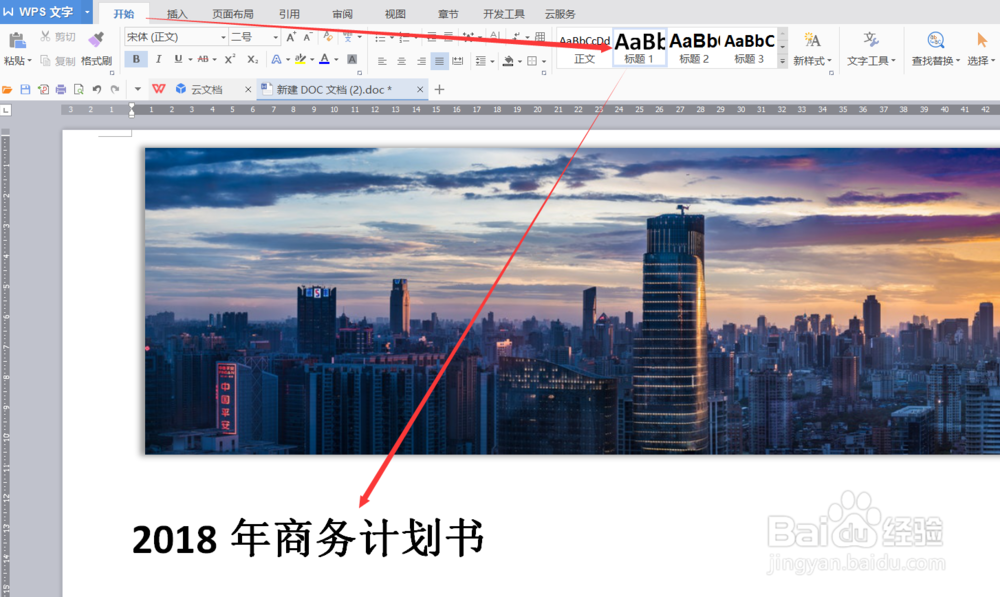
5、然后添加标题,输入内容

word怎样排版大气商务风格版式

word怎样排版大气商务风格版式

6、将文字居中,调整字体为微软雅黑

word怎样排版大气商务风格版式

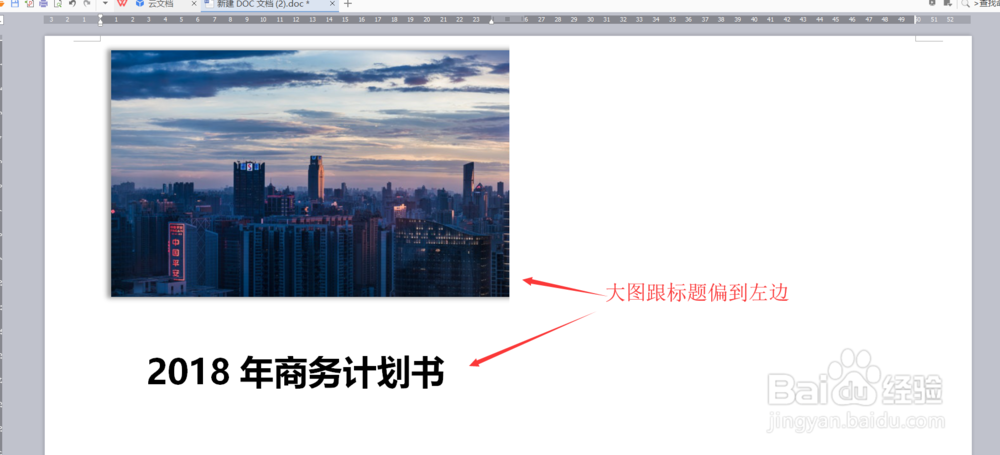
7、接下来将内容分为左右两栏,如果这里将页面直接设置为左右两栏,大图跟标题会偏到一边,所以直接插入文本框来输入内容
word怎样排版大气商务风格版式

word怎样排版大气商务风格版式

8、另一边同样输入内容,调整里面文字的大小跟颜色

word怎样排版大气商务风格版式

9、把文本框的颜色去掉,点击绘图工具-轮廓-无线条颜色

word怎样排版大气商务风格版式

word怎样排版大气商务风格版式

10、最后附上联系方式,这样就完成了

word怎样排版大气商务风格版式

  • Xshell如何设置文本编辑器
  • 如何用VBA代码实现列表框的关闭与显示
  • Excel 2003如何输入并集符号
  • word2013中编写论文时如何设置各部分的格式
  • PPT通过相册创建图片演示文稿
  • 热门搜索
    不知好歹的意思 雅的意思 随喜是什么意思 打呼噜有什么危害 台风什么时候来 轮胎91v是什么意思 道的意思 安顿的意思 tuesday是什么意思 郁郁葱葱的意思